Windows 11 任务管理器自定义列全攻略
一、添加 / 删除列的三种方法
1. 右键菜单法(最快捷)
-
打开任务管理器(Ctrl+Shift+Esc)
-
切换到目标选项卡(如 "进程" 或 "详细信息")
-
右键点击任意列标题(如 "名称"、"CPU")
-
在弹出菜单中:
2. "视图" 菜单法
-
在任务管理器中,点击顶部的 "查看" 菜单
-
选择 "选择列"
-
在对话框中勾选 / 取消勾选目标列
-
点击 "确定" 保存
3. 直接隐藏法(针对已显示列)
右键点击要隐藏的列标题 → 选择 "隐藏列"
二、调整列布局(提升效率的关键)
1. 重新排列列顺序
点击并按住列标题不放,直接拖动到新位置后释放
2. 调整列宽度
将鼠标悬停在列标题边界,光标变为双向箭头时,左右拖动调整宽窄
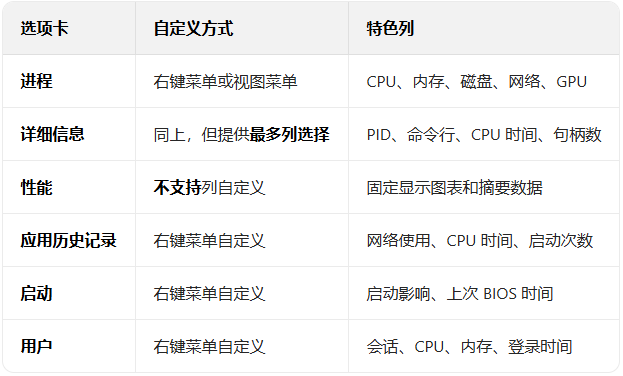
三、各选项卡自定义差异
四、实用列推荐(按使用场景)
系统监控必选
-
PID:进程唯一标识符,排查冲突必备
-
内存 (工作集):识别内存泄漏
-
CPU 时间:找出长期高负载进程
-
I/O 读取 / 写入:诊断磁盘瓶颈
安全排查推荐
-
命令行:验证程序启动参数(防篡改)
-
发布者:检查软件来源可靠性
-
完整性级别:识别权限异常
资源优化建议
-
GPU 引擎:监控显卡工作状态(游戏 / 设计场景)
-
电源使用趋势:笔记本续航优化(Win10/11)
五、操作示例:添加 PID 列
-
打开任务管理器,切换到 "进程" 或 "详细信息" 选项卡
-
右键点击任意列标题(如 "名称")
-
在菜单中选择 "选择列"
-
在列表中找到 "PID (进程标识符)" 并勾选
-
点击 "确定",PID 列立即显示
六、自定义技巧汇总
-
设置后自动保存:所有更改会永久保留,重启后依然有效
-
多列选择:选择列对话框中可一次性勾选多个列
-
排序功能:点击列标题可按该列数据升序 / 降序排序(箭头指示排序方向)
总结
Windows 11 任务管理器自定义列三步法:
-
显示控制:右键菜单或视图菜单添加 / 隐藏列
-
布局优化:拖动列标题调整顺序和宽度
-
场景定制:按监控需求选择适合的列组合
最佳实践:只保留必要列(5-8 个),避免界面杂乱。将最常用列(如 CPU、内存)放在左侧,方便快速查看系统状态。
注:任务管理器不支持创建完全自定义的列,只能选择微软预定义的列,但这些已足够满足绝大多数系统管理需求。
|