Win11 关闭充电限制 (电池养护模式) 全攻略
一、Windows 系统原生设置 (推荐)
方法 1:通过系统设置 (Win11 24H1 及更早版本)
-
按Win+I打开设置
-
选择 "系统"→"电源和电池"
-
滚动找到 "电池健康" 部分
-
关闭 "电池养护模式" 或 "智能充电" 开关 (名称可能因版本不同)
方法 2:通过系统设置 (Win11 24H2 及更新版本)
-
按Win+I打开设置
-
选择 "系统"→"电源和电池"
-
在 "能源" 部分找到 "充电优化" 或 "电池充电限制"
-
关闭相关开关或将充电上限设为 "100%"
方法 3:通过控制面板 (通用方法)
-
搜索并打开 "控制面板"
-
选择 "硬件和声音"→"电源选项"
-
点击当前电源计划旁的 "更改计划设置"
-
点击 "更改高级电源设置"
-
在弹出窗口中展开 "电池" 选项
-
找到并关闭 "电池充电限制" 或 "智能充电" 相关设置
二、通过品牌专属软件关闭 (最直接有效)
联想 / ThinkPad
-
打开 "Lenovo Vantage" 或 "联想电脑管家"
-
选择 "设备设置"→"电池设置"
-
关闭 "电池充电阈值" 或将充电上限设为 "100%"
戴尔 (Dell)
-
打开 "MyDell" 或 "Dell Power Manager"
-
选择 "电源"→"充电设置"
-
将模式改为 "标准" 或 "全充电模式"(Full Charge Mode)
-
关闭 "高级充电"(Advanced Charge) 选项
华硕 (ASUS)
-
打开 "MyASUS" 软件
-
选择 "电池健康充电" 或 "智能充电"
-
关闭相关功能或将充电上限设为 "100%" Microsoft Learn
惠普 (HP)
-
打开 "HP Support Assistant"
-
在 "电池设置" 中关闭充电限制
微软 Surface
-
打开 "Surface 应用"
-
点击 "Battery & charging"
-
在 "智能充电" 部分选择 "Charge to 100%"
三、通过 BIOS/UEFI 设置 (通用方法,部分机型适用)
-
重启电脑,在开机时按 F2/F10/Delete 等键进入 BIOS (不同品牌按键不同)
-
找到 "高级"(Advanced) 或 "电源管理"(Power Management) 选项
-
查找 "电池充电限制"、"Battery Health" 或 "Battery Limit" 等选项
-
将其禁用或设置为 "Disabled"
-
保存并退出 BIOS
四、通过命令行 / 脚本关闭 (高级用户)
方法 1:使用 PowerShell 命令
plaintext
# 查看当前充电限制设置
powercfg /Q scheme_current sub_battery saver
# 关闭充电限制(设置为100%)
powercfg /setdcvalueindex scheme_current sub_battery saver BATTERYSAVERAC 0
powercfg /setdcvalueindex scheme_current sub_battery saver BATTERYSAVERDC 0
方法 2:禁用电池充电限制服务 (谨慎使用)
plaintext
# 以管理员身份打开命令提示符
sc stop BatterySaver
sc config BatterySaver start= disabled
五、特殊情况处理
1. 充电只能到 80%/90%/95% 但无明显设置选项
-
检查是否启用了 "节能模式"(Energy Saver), 关闭它
-
某些笔记本 (如游戏本) 默认在电量接近满格时转为直供模式,避免过充,这是正常现象
2. 关闭后仍有限制
-
部分厂商将充电限制写入固件,需更新 BIOS 或联系客服
-
检查是否安装了第三方电池管理软件并将其关闭
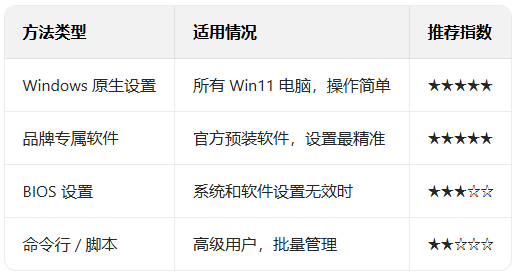
总结与建议
 重要提示:
重要提示:
-
关闭充电限制后,电池会充至 100%, 长期保持高电量状态可能加速电池老化
-
建议仅在需要电池满格 (如出差旅行) 时临时关闭,日常使用推荐保留充电限制 (80% 左右) 以延长电池寿命
|