|
|
|
|
|
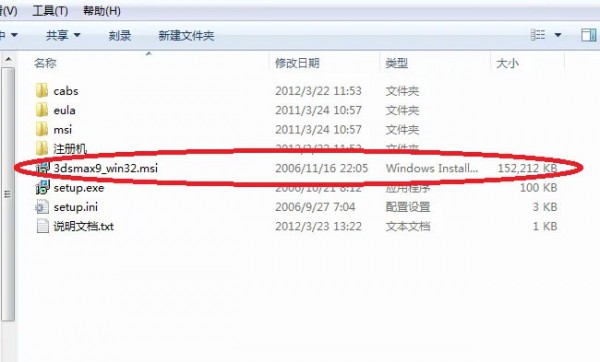
1、双击3dsmax9_win32.msi文件,进入开始安装。
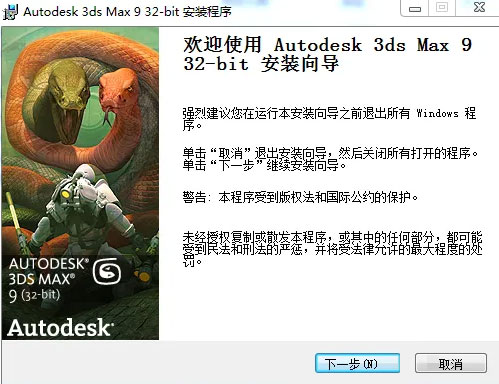
2、然后弹出安装界面,然后点击【下一步】选项即可。
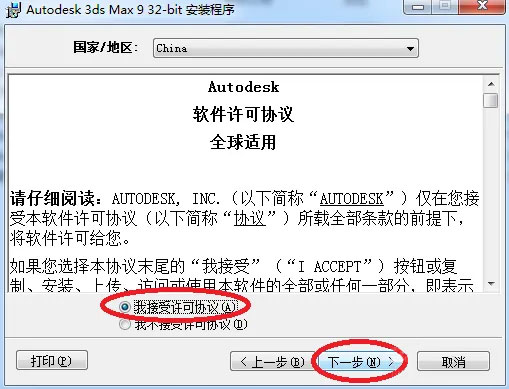
3、然后勾选【我接受许可协议】选项,再点击【下一步】选项即可。
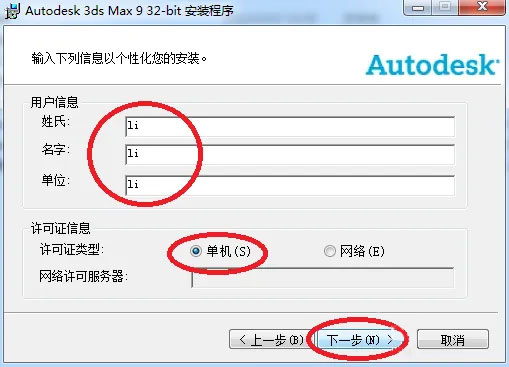
4、然后设置姓氏、名字、单位、并选择单机后,再点击【下一步】选项即可。
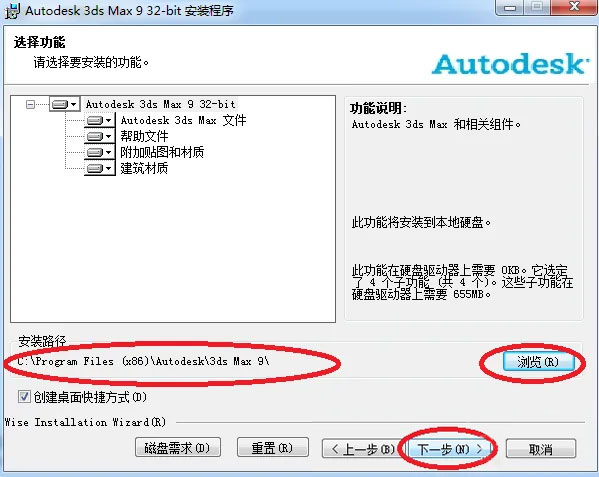
5、如果要设置安装目录位置。就点击浏览选项。再点击【下一步】选项即可。
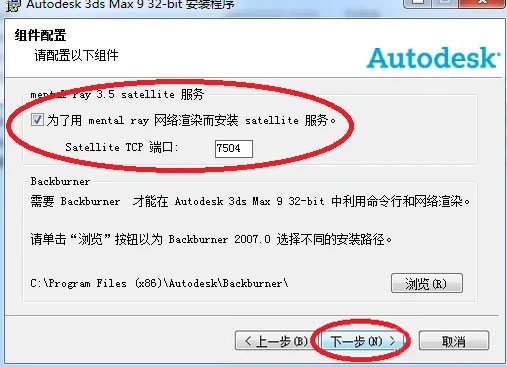
6、然后设置端口:7504参数。再点击【下一步】选项即可。
|
|
|
|
|
|
1、双击3dsmax9_win32.msi文件,进入开始安装。
2、然后弹出安装界面,然后点击【下一步】选项即可。
3、然后勾选【我接受许可协议】选项,再点击【下一步】选项即可。
4、然后设置姓氏、名字、单位、并选择单机后,再点击【下一步】选项即可。
5、如果要设置安装目录位置。就点击浏览选项。再点击【下一步】选项即可。
6、然后设置端口:7504参数。再点击【下一步】选项即可。
|