|
|
|
|
|
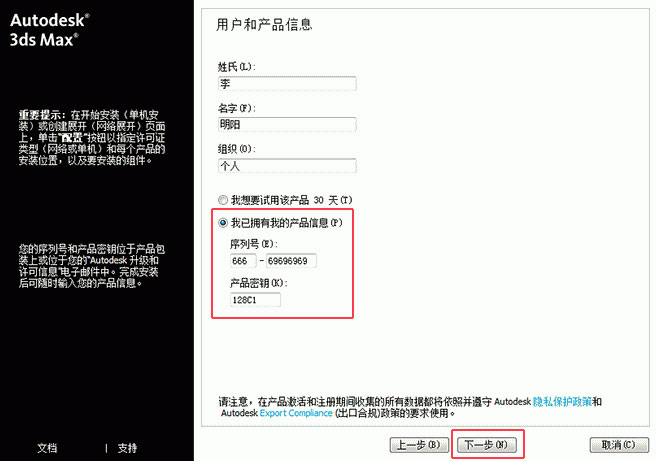
6、然后输入序列号:666-69696969及产品密钥:128C1后,再点击【下一步】选项即可。
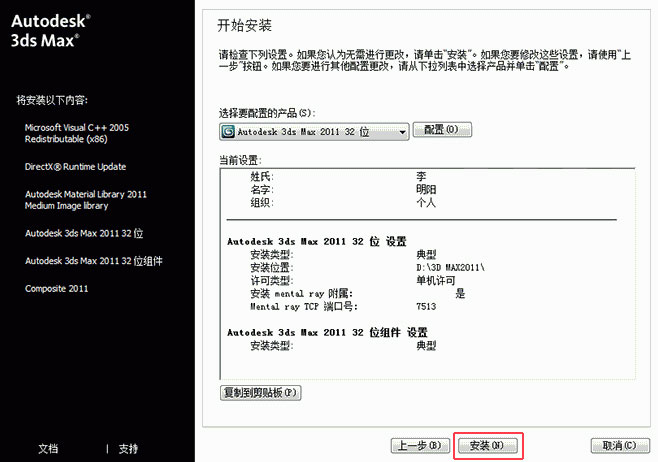
7、设置好配置后,点击【安装】选项即可。
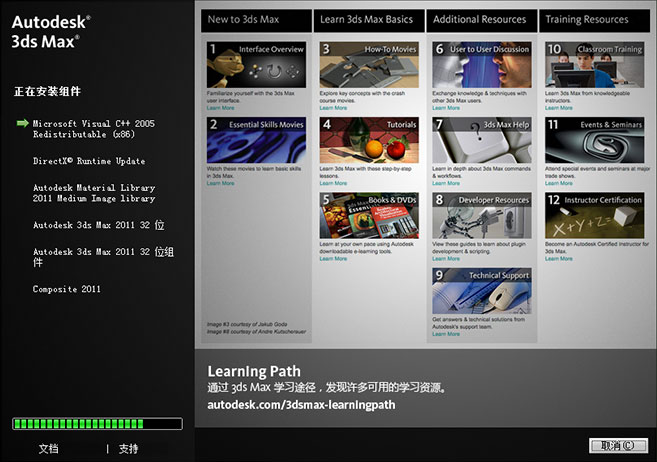
8、然后开始进入安装状态中。
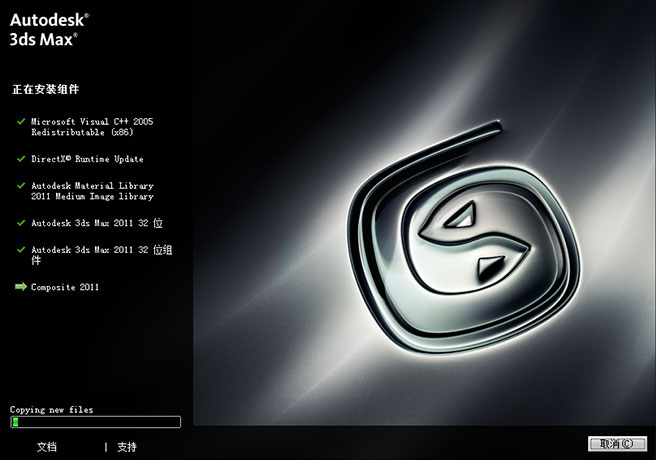
9、这样就会一步一项的安装。请稍等。
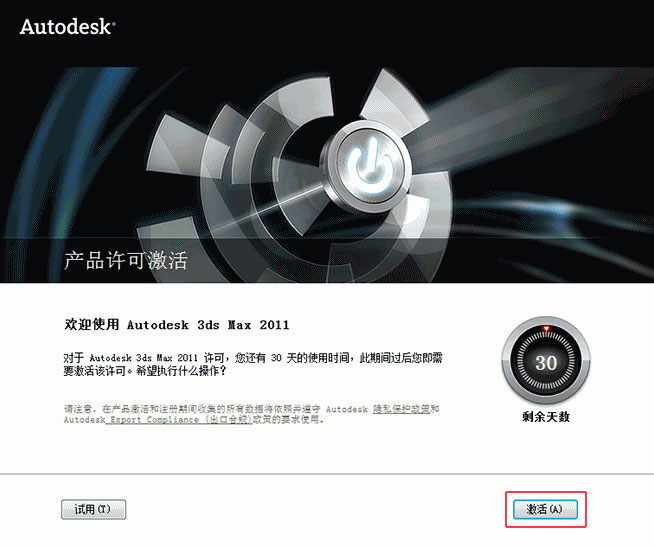
10、安装好后,双击桌面上的Autodesk 3ds Max 2011软件图标。弹出激活界面,点击激活即可。
|
|
|
|
|
|
6、然后输入序列号:666-69696969及产品密钥:128C1后,再点击【下一步】选项即可。
7、设置好配置后,点击【安装】选项即可。
8、然后开始进入安装状态中。
9、这样就会一步一项的安装。请稍等。
10、安装好后,双击桌面上的Autodesk 3ds Max 2011软件图标。弹出激活界面,点击激活即可。
|