|
|
|
|
|
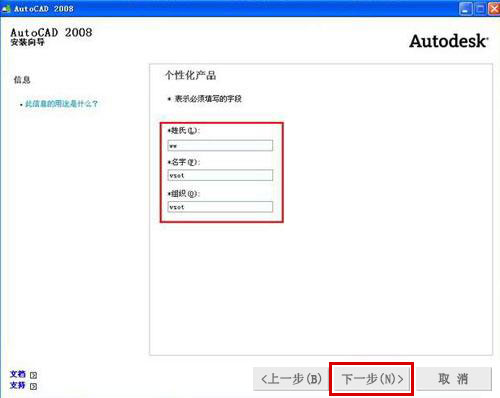
7、随便填写姓氏、名字、组织等信息,点击【下一步】选项。
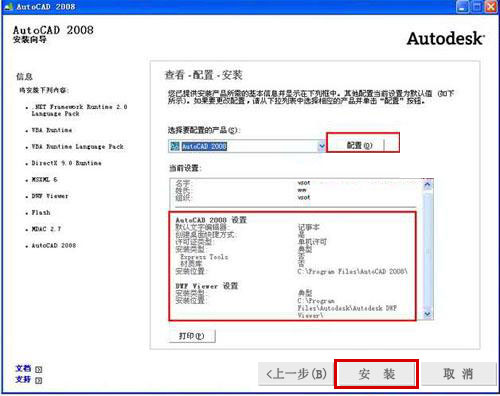
8、如果要更改安装路径点击配置,如果不配置就安装在C盘,点击【安装】即可。
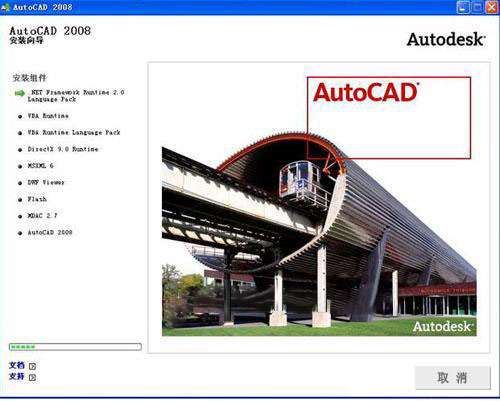
9、然后进入安装界面,请等候。不要点击取消。
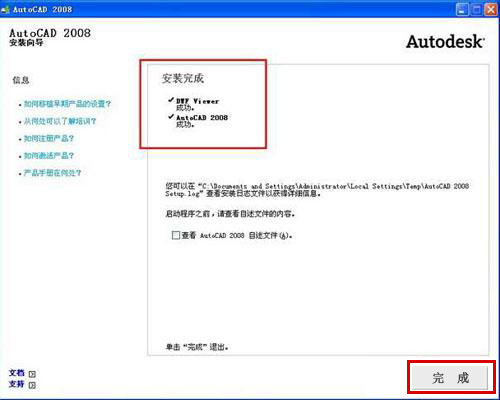
10、安装完成后,点击【完成】即可。
11、返回电脑桌面,就可以看到安装好的autoCAD2008图标。
|
|
|
|
|
|
7、随便填写姓氏、名字、组织等信息,点击【下一步】选项。
8、如果要更改安装路径点击配置,如果不配置就安装在C盘,点击【安装】即可。
9、然后进入安装界面,请等候。不要点击取消。
10、安装完成后,点击【完成】即可。
11、返回电脑桌面,就可以看到安装好的autoCAD2008图标。
|