|
|
|
|
|
7、然后勾选【我接受】选项,点击【下一步】选项即可。
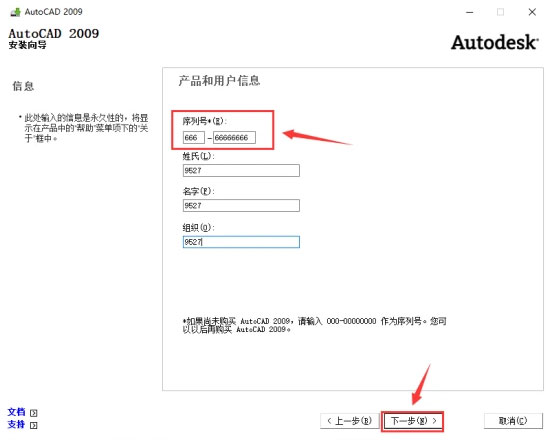
8、在序列号输入:666-66666666,姓氏、名字、组织随便填即可。再点击【下一步】选项即可。
9、配置好后,点击【安装】选项即可。
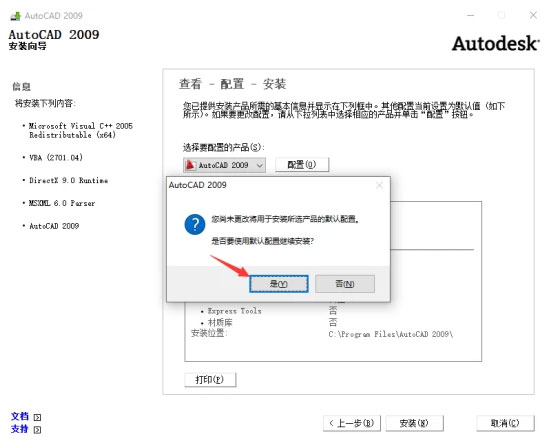
10、弹出对话框,点击【是】选项即可。
11、安装好后,点击【完成】选项即可。
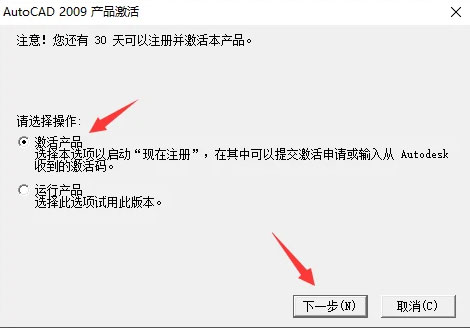
12、打开CAD2009软件,弹出产品激活面板,勾选激活产品选项,点击【下一步】选项即可。
|
|
|
|
|
|
7、然后勾选【我接受】选项,点击【下一步】选项即可。
8、在序列号输入:666-66666666,姓氏、名字、组织随便填即可。再点击【下一步】选项即可。
9、配置好后,点击【安装】选项即可。
10、弹出对话框,点击【是】选项即可。
11、安装好后,点击【完成】选项即可。
12、打开CAD2009软件,弹出产品激活面板,勾选激活产品选项,点击【下一步】选项即可。
|