|
|
|
|
|
6、勾选要安装的组件。点击【下一步】选项即可。
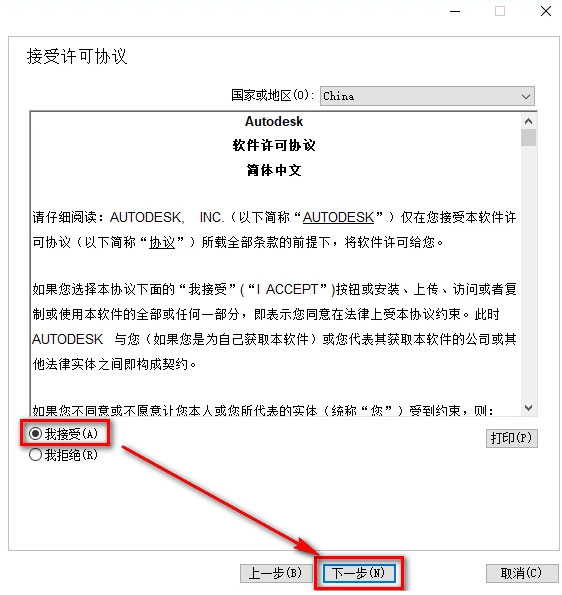
7、然后勾选【我接受】,点击【下一步】选项即可。
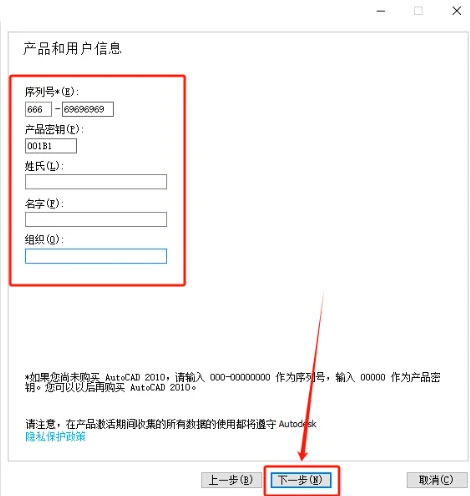
8、填写序列号:666-69696969,产品密钥:001B1,姓氏、名字、组织随便写。再点击【下一步】即可。
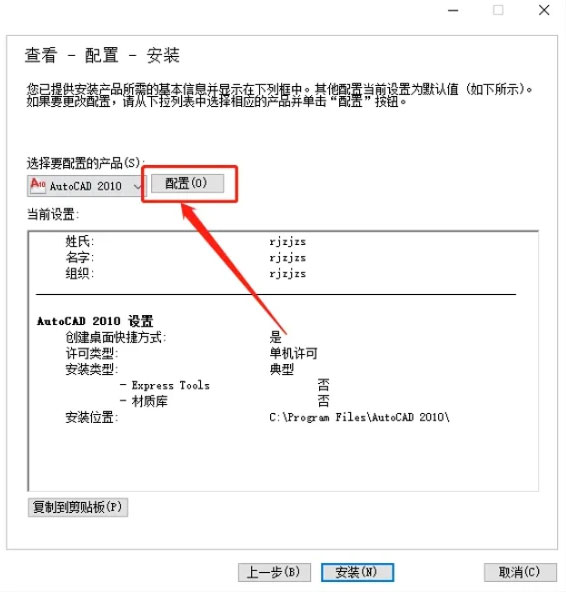
9、点击【配置】选项。
10、选择【单机许可】选项。点击【下一步】即可。
|
|
|
|
|
|
6、勾选要安装的组件。点击【下一步】选项即可。
7、然后勾选【我接受】,点击【下一步】选项即可。
8、填写序列号:666-69696969,产品密钥:001B1,姓氏、名字、组织随便写。再点击【下一步】即可。
9、点击【配置】选项。
10、选择【单机许可】选项。点击【下一步】即可。
|