|
|
|
|
|
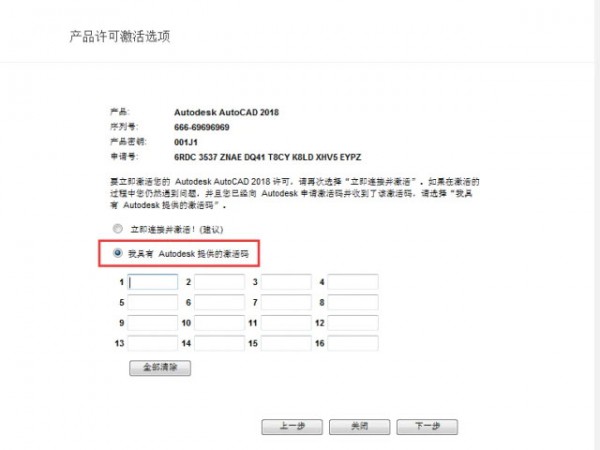
16、勾选【我具有Autodesk提供的激活码】选项即可。
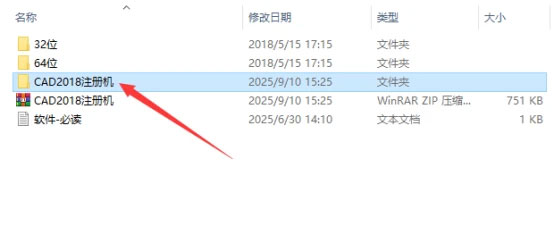
17、返回安装包,双击AutoCAD2018注册机。
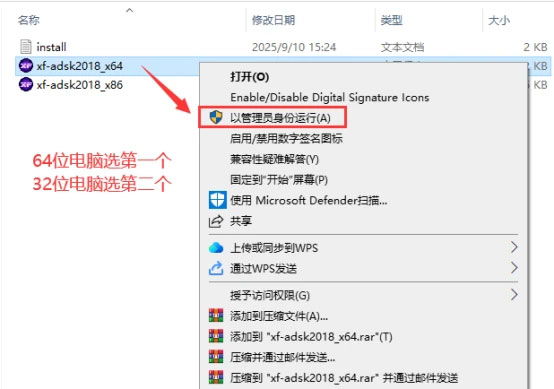
18、进入后,右击64位的注册机,点击【以管理员身份运行】即可。
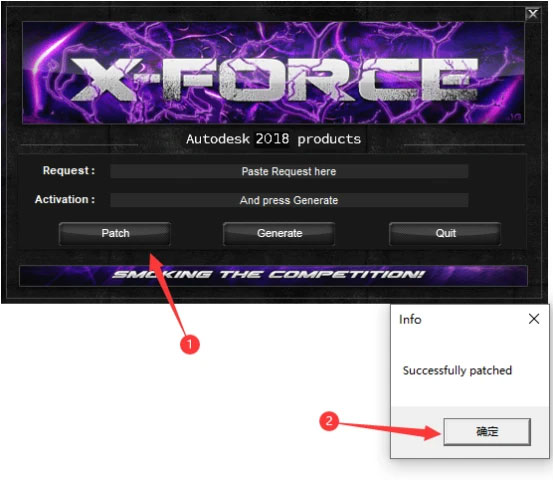
19、弹出注册机,点击【PATCH】键。再点击【确定】即可。
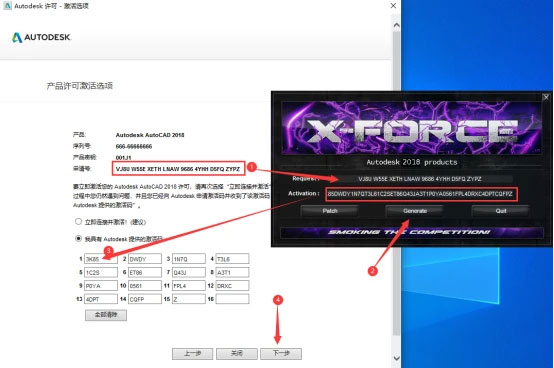
20、选择注册页面上的【申请号】,复制粘贴到注册机上,再点击GENERATE选项。获得的激活码再一次复制粘贴到注册页面中,再点击【下一步】选项。
 |
|
|
|
|
|
16、勾选【我具有Autodesk提供的激活码】选项即可。
17、返回安装包,双击AutoCAD2018注册机。
18、进入后,右击64位的注册机,点击【以管理员身份运行】即可。
19、弹出注册机,点击【PATCH】键。再点击【确定】即可。
20、选择注册页面上的【申请号】,复制粘贴到注册机上,再点击GENERATE选项。获得的激活码再一次复制粘贴到注册页面中,再点击【下一步】选项。
|