PhotoShop CC 2017安装教程详细步骤
时间:2026-01-27 13:17:00  来源:原创


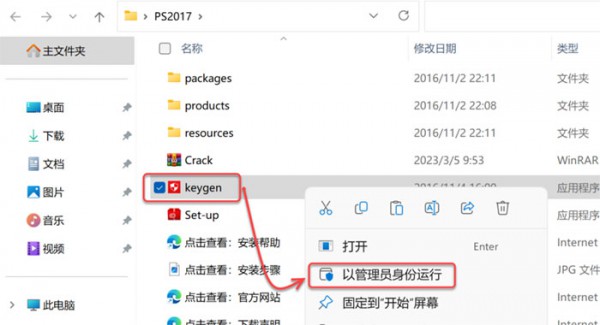
7、右击Keygen图标,选择以管理员身份运行即可。

PhotoShop CC 2017安装教程详细步骤_软件自学网

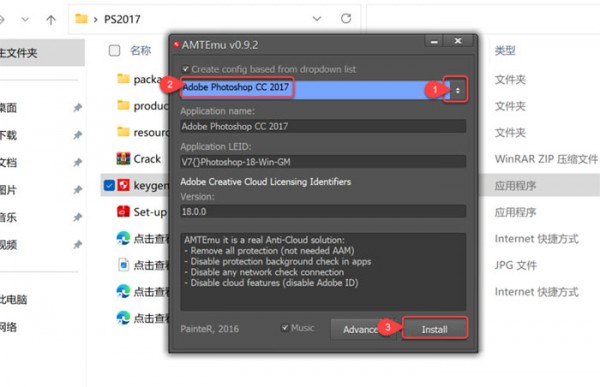
8、弹出面板,选择PSCC2017版本,点击INSTALL键。

PhotoShop CC 2017安装教程详细步骤_软件自学网

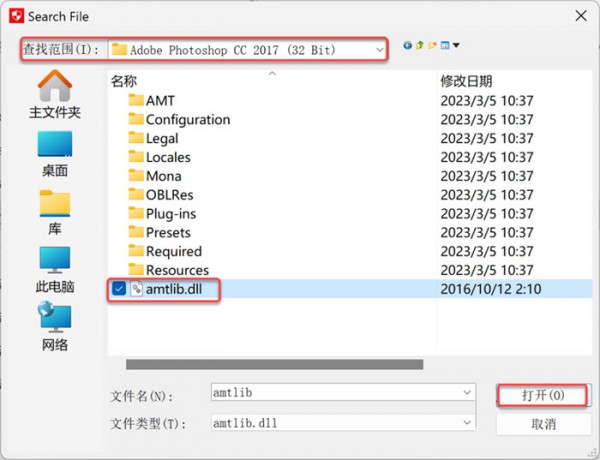
9、然后查找范围路径,找到amtlib.dll文件,点击打开。

PhotoShop CC 2017安装教程详细步骤_软件自学网

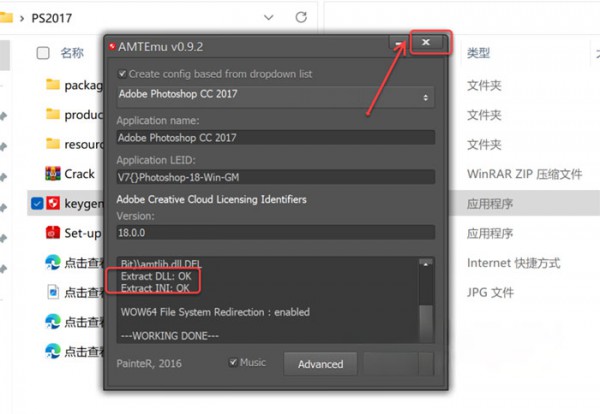
10、设置好后,显示OK,再点击关闭窗口即可。

PhotoShop CC 2017安装教程详细步骤_软件自学网

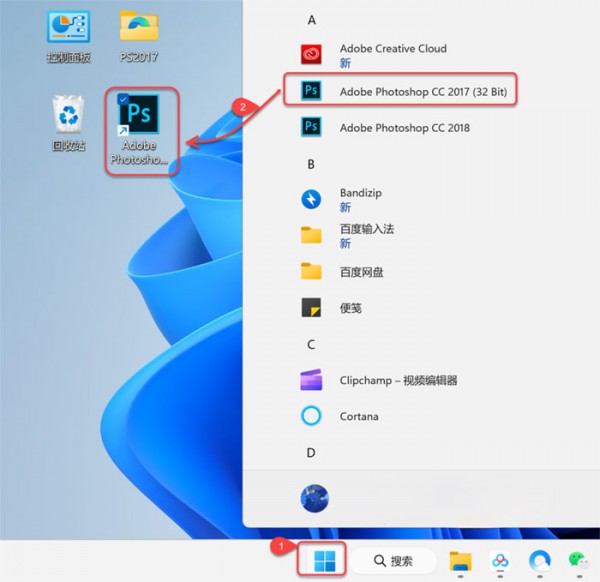
11、然后点击开始菜单,在所有程序中,找到Adobe Photoshop cc 2017图标,拖到桌面上即可。

PhotoShop CC 2017安装教程详细步骤_软件自学网

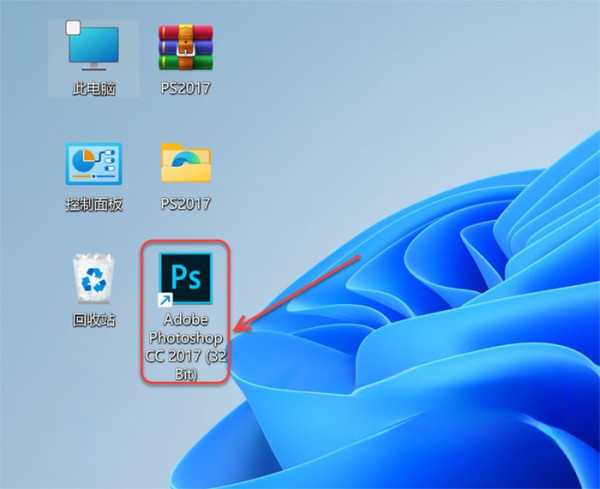
12、然后双击桌面上的Photoshop cc 2017图标。

PhotoShop CC 2017安装教程详细步骤_软件自学网

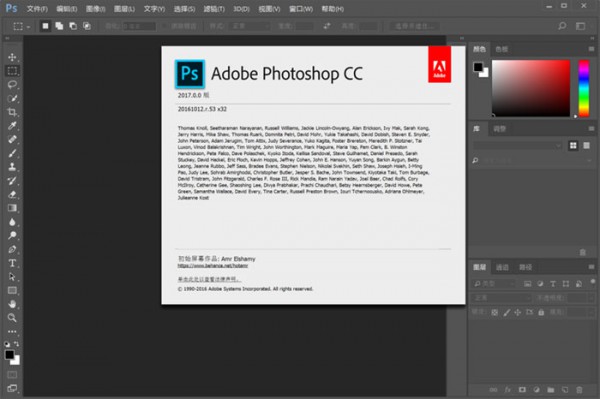
13、就可以打开安装好后Photoshop cc 2017软件了。

PhotoShop CC 2017安装教程详细步骤_软件自学网

共有 2 页 查看页: 1 2   
 
热门PS安装教程
1G流量看视频能用多久你知道吗
电脑应用程序无法正常启动(0xc00
很多人问1GB是多少兆流量啊我告
台式电脑如何连接wifi
快手小店网页版登录入口详情
怎么查看电脑的Mac地址
qq多彩气泡免费领取
如何解决电脑显示器有一条横线
买药哪个网站是正品便宜呢
电脑无法设置默认保存位置怎么办
电脑玩4399小游戏显示flash不支
一兆等于多少kb流量