|
|
|
|
|
安装前提示:先把所有的杀毒软件关闭。然后退出网络。再进行解压。这样安装包里面的破解文件不会被误删掉。
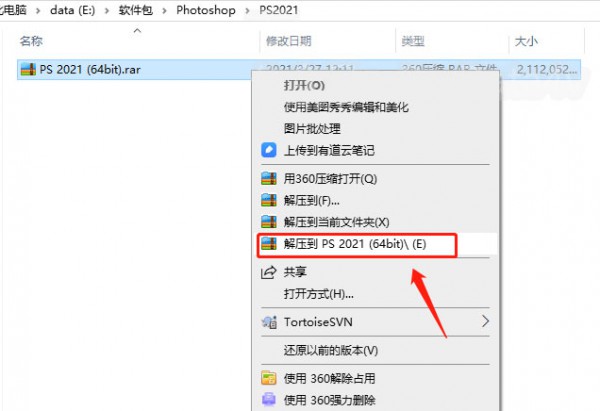
百度网盘下载:Photoshop CC2021安装包 安装方法详细步骤: 1、右击下载好的PS2021安装包,选择解压方式(解压到PS2021)。
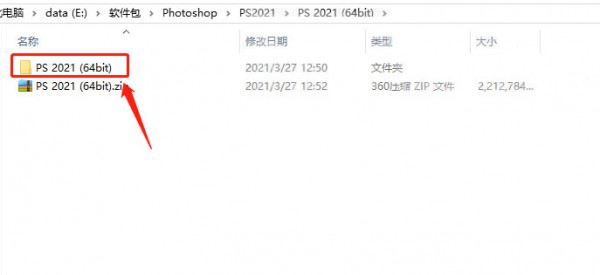
2、解压后,进入PS2021文件夹。
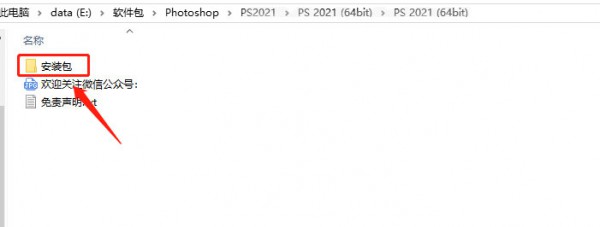
3、点击【安装包】即可。
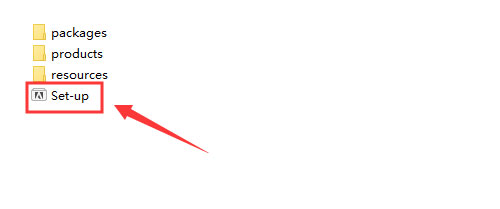
4、右击里面的set-up图标,选择以管理员身份运行即可。
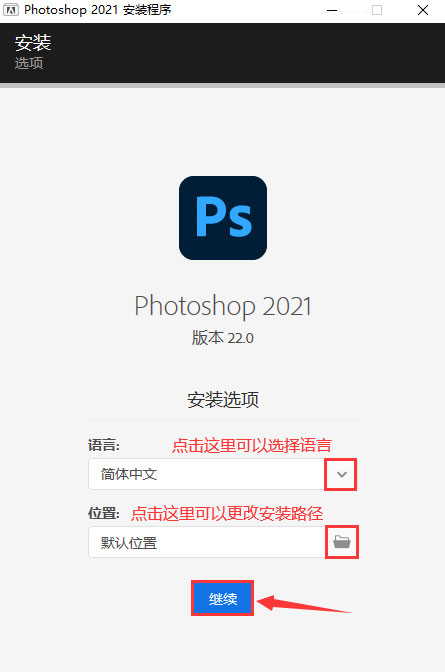
5、如果要更改位置,就点击文件图标,再点击更改位置。安装C盘,就点击【继续】即可。
|
|
|
|
|
|
安装前提示:先把所有的杀毒软件关闭。然后退出网络。再进行解压。这样安装包里面的破解文件不会被误删掉。
百度网盘下载:Photoshop CC2021安装包 安装方法详细步骤: 1、右击下载好的PS2021安装包,选择解压方式(解压到PS2021)。
2、解压后,进入PS2021文件夹。
3、点击【安装包】即可。
4、右击里面的set-up图标,选择以管理员身份运行即可。
5、如果要更改位置,就点击文件图标,再点击更改位置。安装C盘,就点击【继续】即可。
|