solidworks2024如何向两侧对称旋转曲面的方法
时间:2025-08-27 10:24:11  作者:彭老师

新手怎么了解solidworks2024如何向两侧对称旋转曲面的方法。具体操作过程步骤如下:

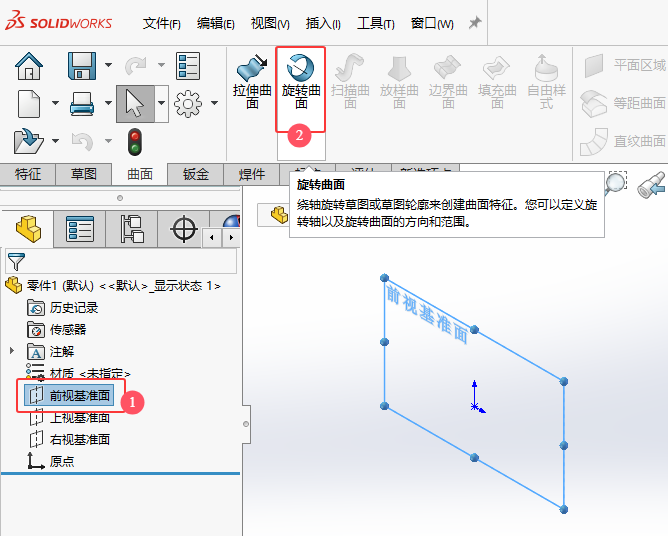
1、打开Solidworks2024软件,新建零件,点击前视基准面。点击旋转曲面。如下图:

solidworks2024如何向两侧对称旋转曲面的方法第1步

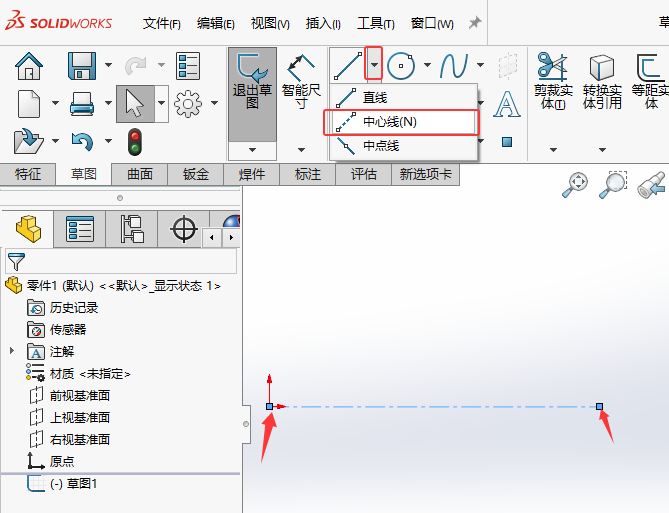
2、点击中心线工具,绘制一条旋转中心轴线。

solidworks2024如何向两侧对称旋转曲面的方法第2步

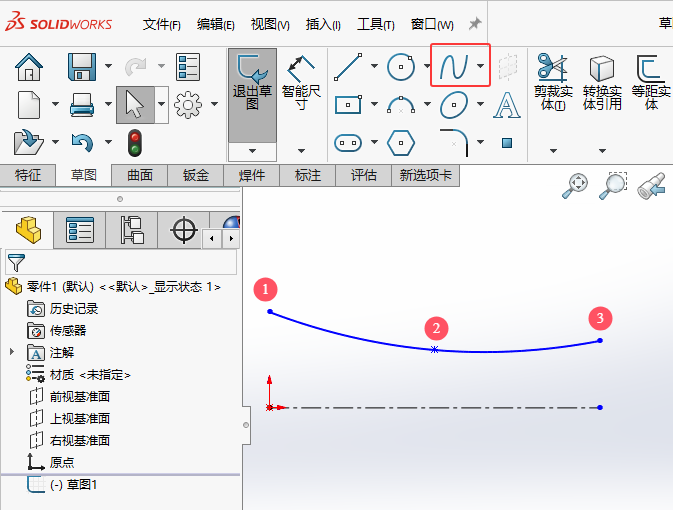
3、然后再使用曲线工具,绘制一条曲线出来。

solidworks2024如何向两侧对称旋转曲面的方法第3步

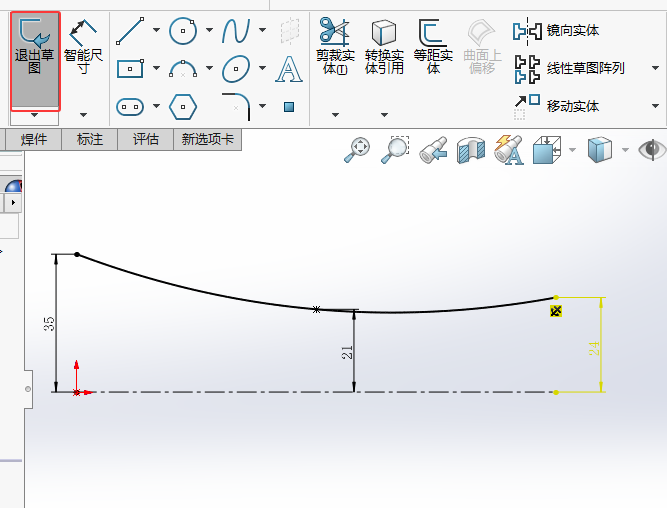
4、然后给曲线设置尺寸约束固定。再点击退出草图。

solidworks2024如何向两侧对称旋转曲面的方法第4步

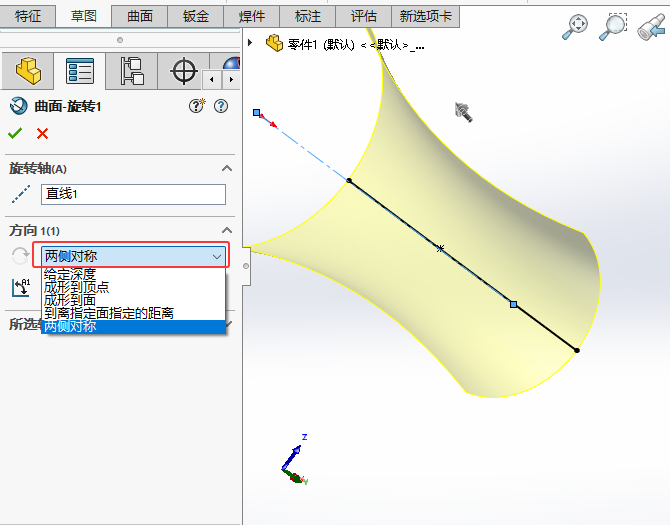
5、进入曲面-旋转设置,旋转轴选择:中心轴线。方向:选择两侧对称。

solidworks2024如何向两侧对称旋转曲面的方法第5步

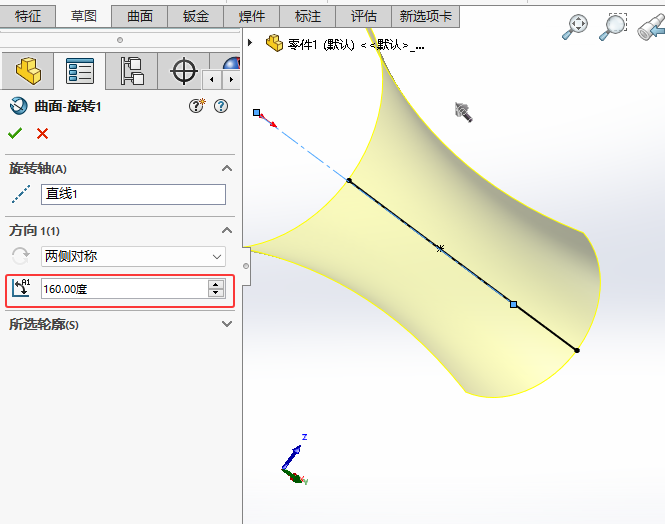
6、旋转角度:160度。

solidworks2024如何向两侧对称旋转曲面的方法第6步

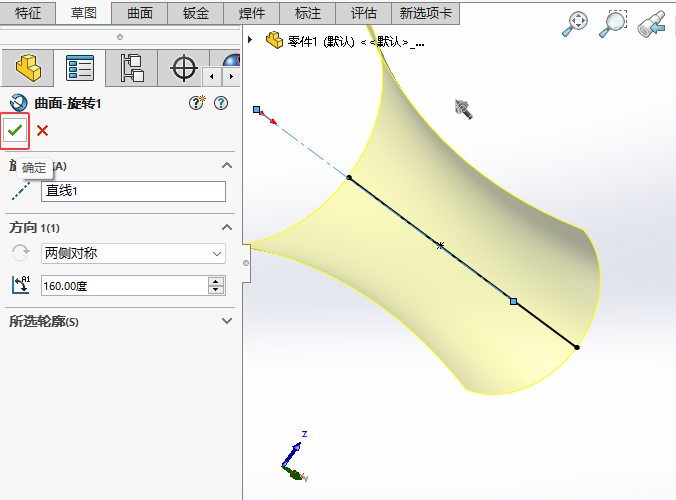
7、然后再点击确定即可。

solidworks2024如何向两侧对称旋转曲面的方法第7步

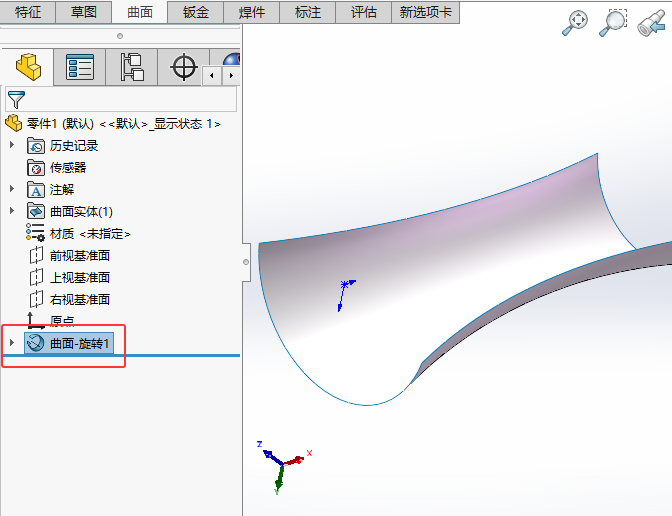
8、这样就向两侧对称旋转了80度,共160度。

solidworks2024如何向两侧对称旋转曲面的方法第8步

  
热门
solidworks2020安装图文教程
SOLIDWORKS2018安装教程与激活方法
solidworks2023安装教程与破解方法
SolidWorks2021安装图文教程
SOLIDWORKS2022安装教程与破解方法
SolidWorks2019安装教程与激活方法
SolidWorks2023安装图文教程
solidworks2020安装教程及破解方法
SOLIDWORKS2021安装教程及破解方法
SOLIDWORKS直径标注变成半径标注的方法
SOLIDWORKS两个端点如何重合
sw圆柱上怎么切斜槽