|
|
|
|
| 以下介绍的是CREO6.0怎么按标准偏移特征偏移曲面的方法,具体操作过程步骤如下: |
|
1、打开Creo6.0软件,拉伸一个曲面对象出来。
2、然后选择曲面对象,点击偏移工具选项。
3、选择标准偏移特征选项。
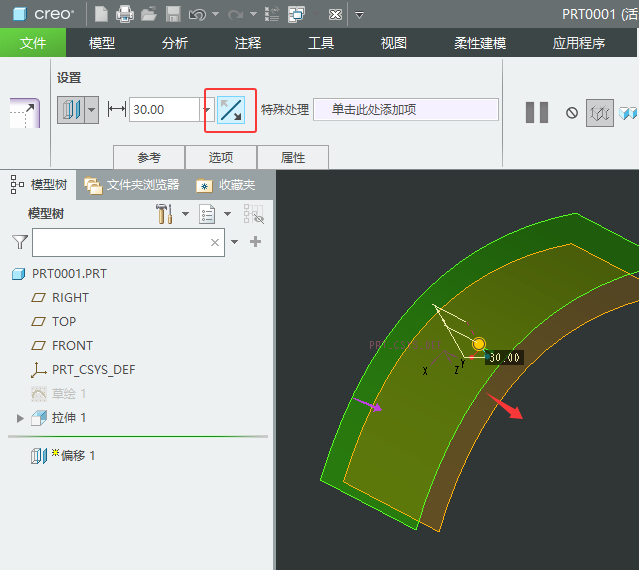
4、设置距离30mm,设置偏移的方向。
5、当然也可以向下偏移设置。
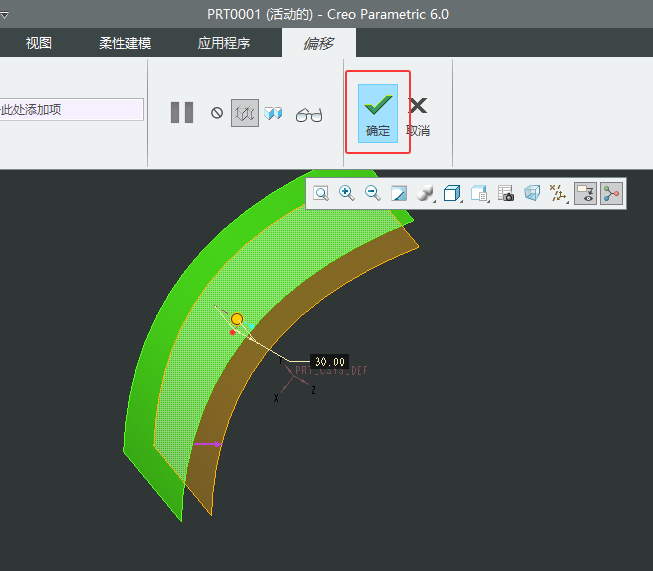
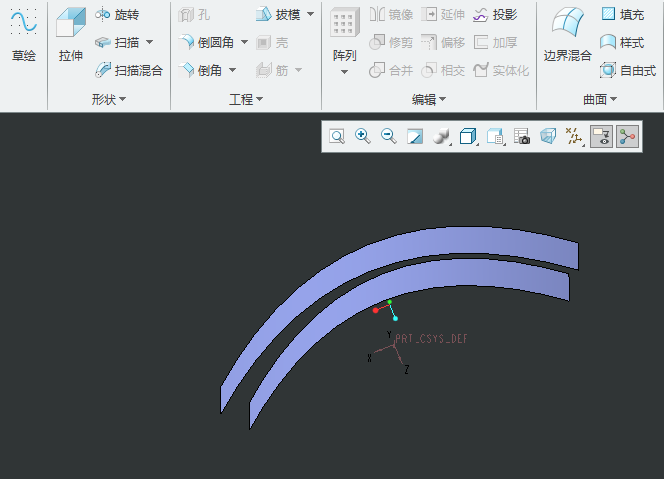
6、设置好参数距离后,点击确定即可。
 |
|
|
|
|
| 以下介绍的是CREO6.0怎么按标准偏移特征偏移曲面的方法,具体操作过程步骤如下: |
|
1、打开Creo6.0软件,拉伸一个曲面对象出来。
2、然后选择曲面对象,点击偏移工具选项。
3、选择标准偏移特征选项。
4、设置距离30mm,设置偏移的方向。
5、当然也可以向下偏移设置。
6、设置好参数距离后,点击确定即可。
|