CREO6.0如何使用投影工具的详细方法
时间:2025-10-12 10:51:18  作者:彭老师

以下介绍的是CREO6.0使用投影工具的详细方法,具体操作过程步骤如下:

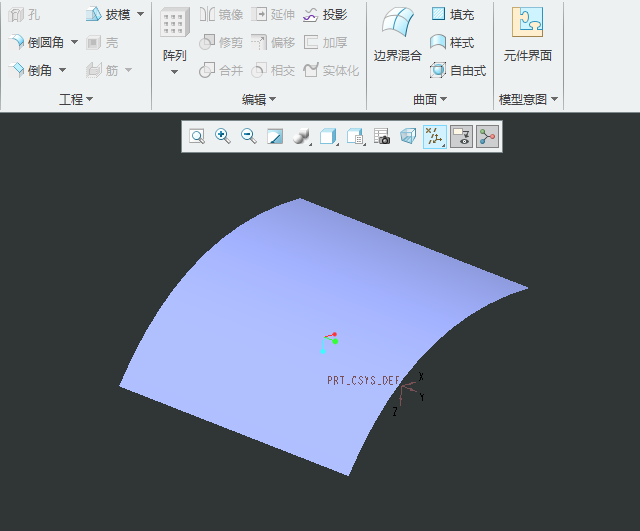
1、打开CREO6.0软件,点击TOP面,新建一个曲面对象,如下图:

CREO6.0如何使用投影工具的详细方法第1步

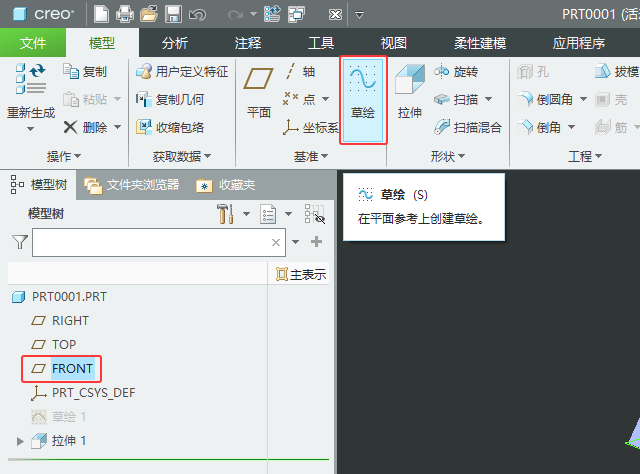
2、点击FRONT基准面,点击草绘对象。如下图:

CREO6.0如何使用投影工具的详细方法第2步

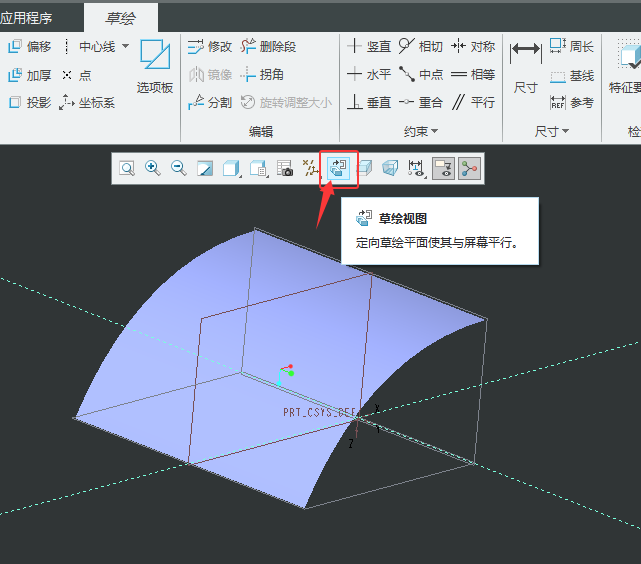
3、再点击草绘视图,如下图:

CREO6.0如何使用投影工具的详细方法第3步

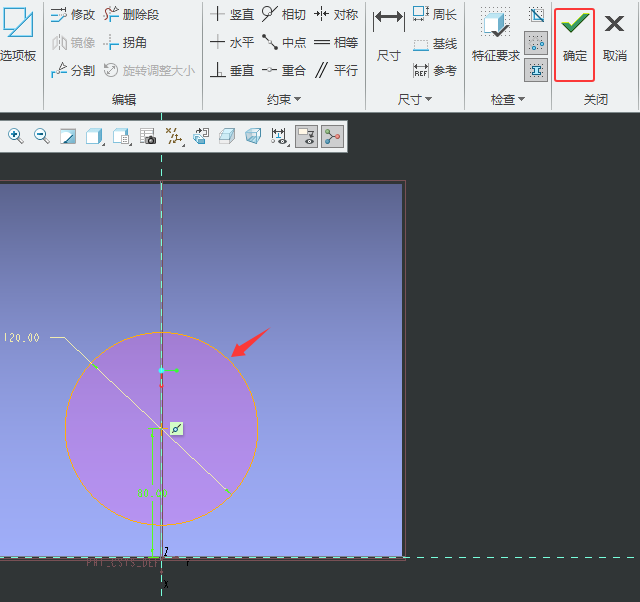
4、绘制一个直径为120mm,设置好尺寸后,点击确定。如下图:

CREO6.0如何使用投影工具的详细方法第4步

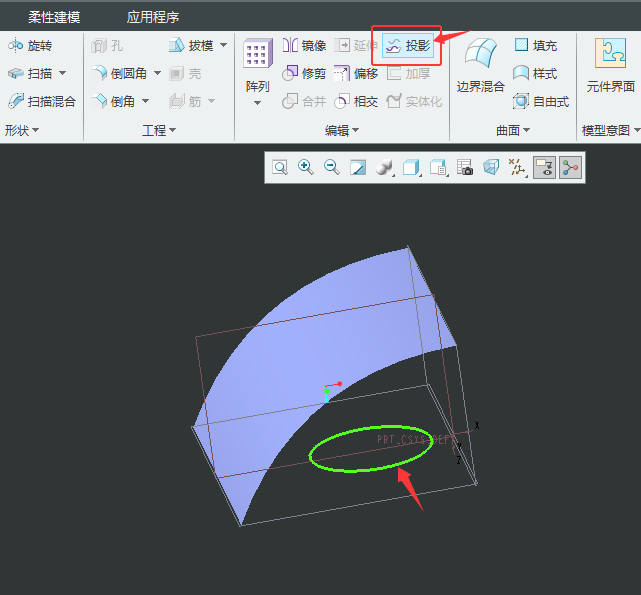
5、选择创建好的草绘图,点击投影选项。如下图:

CREO6.0如何使用投影工具的详细方法第5步

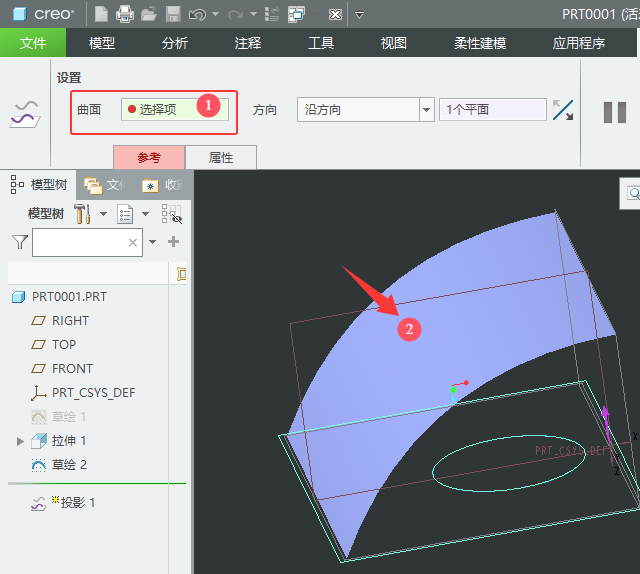
6、曲面选择项,选择曲面对象,如下图:

CREO6.0如何使用投影工具的详细方法第6步

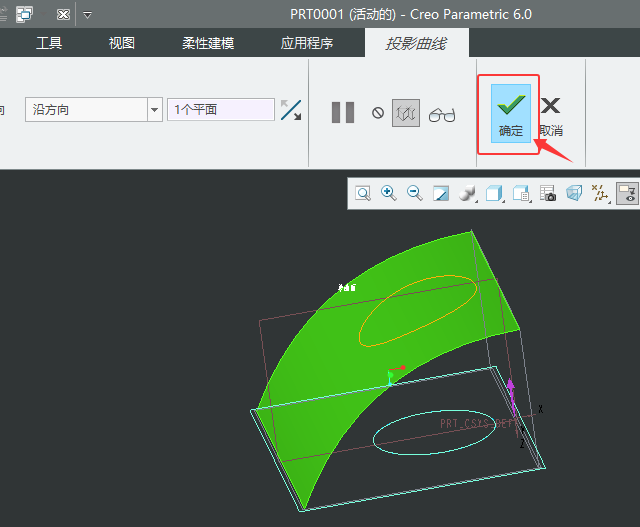
7、这样FRONT上面的草绘圆就会投影到曲面上,点击确定即可,如下图:

CREO6.0如何使用投影工具的详细方法第7步

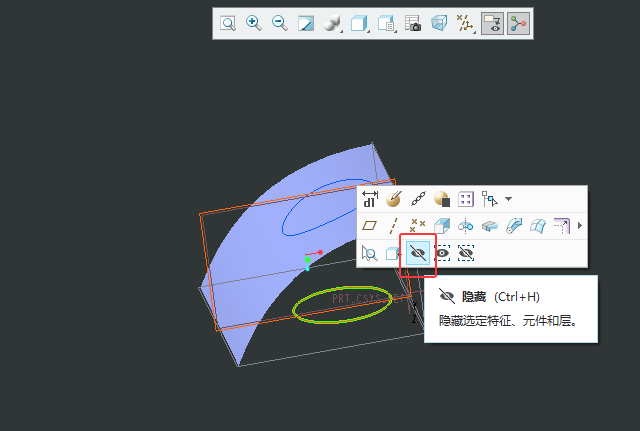
8、选择原来的草绘圆,点击隐藏选项即可,如下图:

CREO6.0如何使用投影工具的详细方法第8步

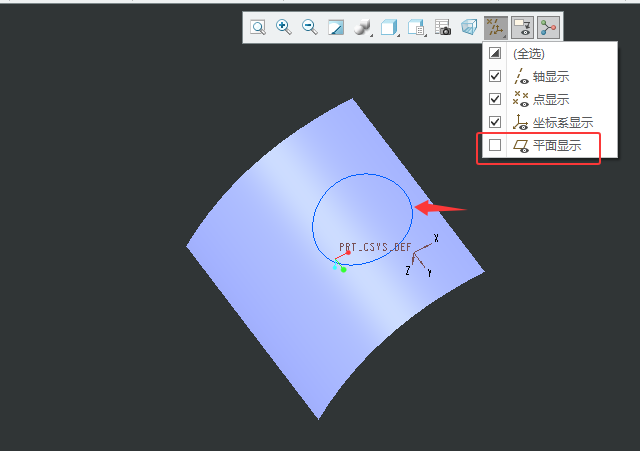
9、可以隐藏平面显示,这样就完成了投影曲线的过程。如下图:
CREO6.0如何使用投影工具的详细方法第9步
  
热门
creo如何修改所有尺寸?如何修改croe的默认
creo5.0安装教程图解
creo草绘对称怎么用?creo草绘怎么镜像?
creo草绘尺寸不显示怎么设置?
如何在CREO中输入文字内容
creo草图如何标注尺寸
Creo3.0安装方法图文教程
creo9.0如何把草绘直线进行对称约束
creo约束怎么删除
CREO没有基准平面怎么显示出来
creo6.0安装方法及教程
creo怎么复制草绘?CREO复制草绘的方法