|
|
|
|
| 以下介绍的是CREO6.0如何用两个曲面相交成曲线的方法,具体操作过程步骤如下: |
|
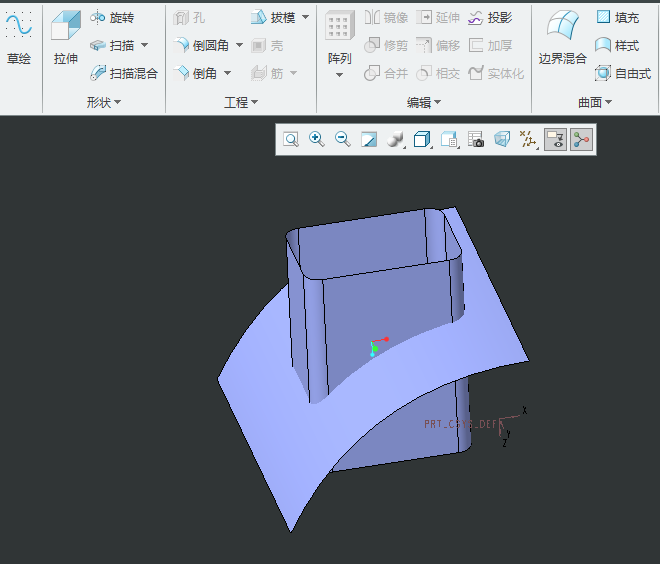
1、打开CREO6.0软件,新建零件,新建两个曲面对象,如下图:
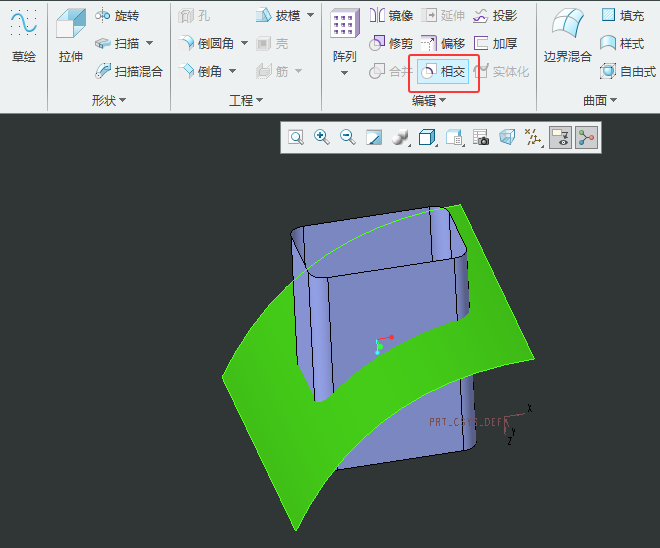
2、选择曲面对象,点击相交工具。如下图:
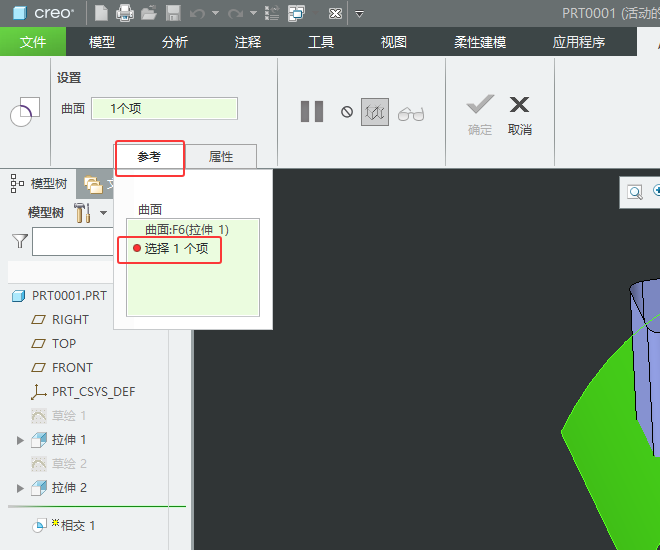
3、设置曲面只有1个项,点击参考选项,点击选择1个项,如下图:
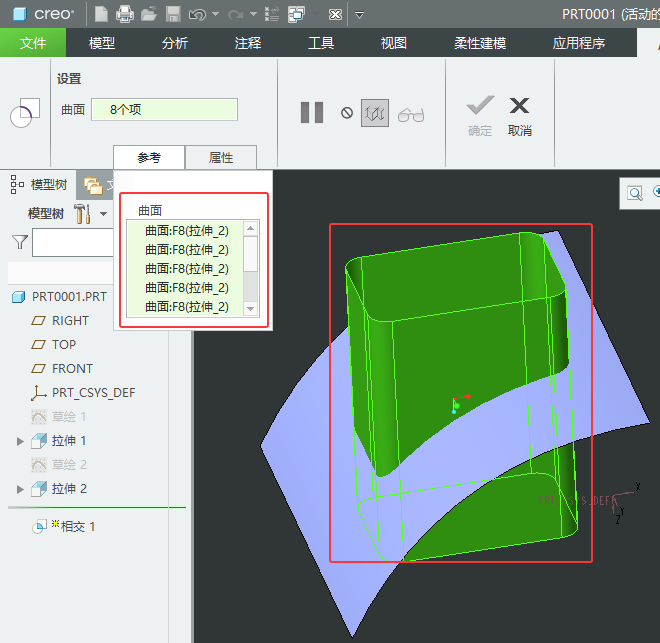
4、按住Ctrl不放,选择所有曲面选项。如下图:
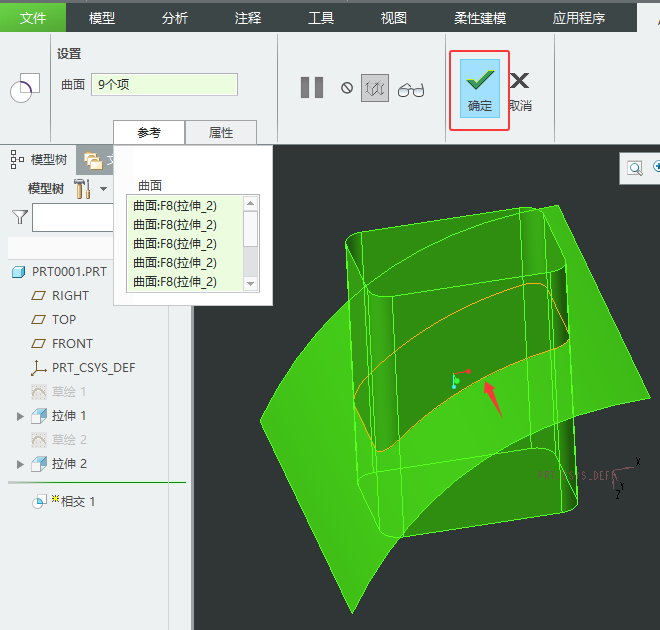
5、选完了所有的曲面对象后,点击确定即可。如下图:
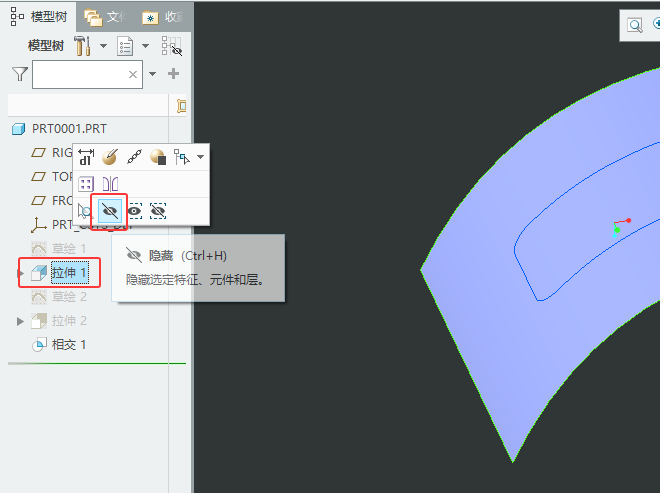
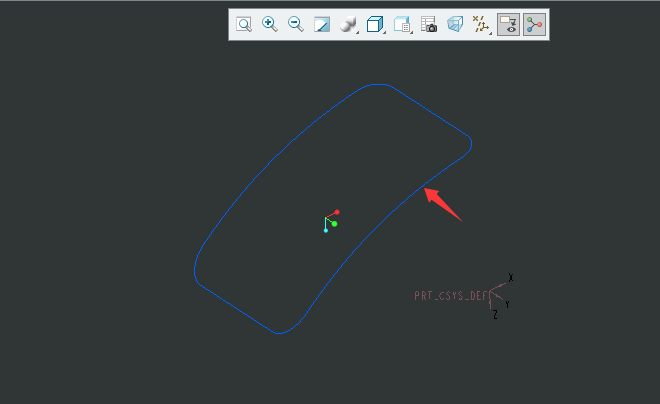
6、隐藏一下之前的拉伸曲面的特征,如下图:
 |
|
|
|
|
| 以下介绍的是CREO6.0如何用两个曲面相交成曲线的方法,具体操作过程步骤如下: |
|
1、打开CREO6.0软件,新建零件,新建两个曲面对象,如下图:
2、选择曲面对象,点击相交工具。如下图:
3、设置曲面只有1个项,点击参考选项,点击选择1个项,如下图:
4、按住Ctrl不放,选择所有曲面选项。如下图:
5、选完了所有的曲面对象后,点击确定即可。如下图:
6、隐藏一下之前的拉伸曲面的特征,如下图:
|