|
|
|
|
| 以下介绍的是word将内容与左边距对齐的详细介绍,具体操作过程步骤如下: |
|
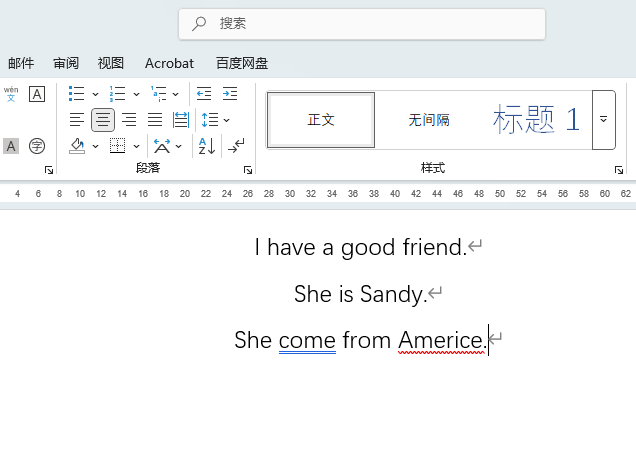
1、打开Word2021软件,新建文件文档,在文档居中输入三行英文句子内容出来,如下图:
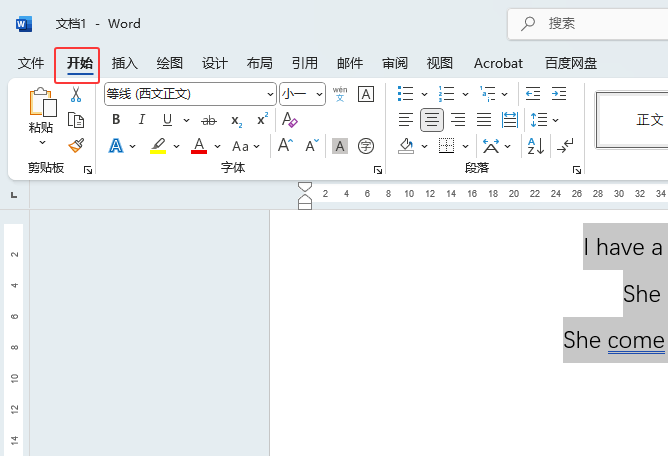
2、选择所有的【英文文字】对象,点击【开始】菜单,
3、点击段落里面的【左对齐】功能图标。如下图:
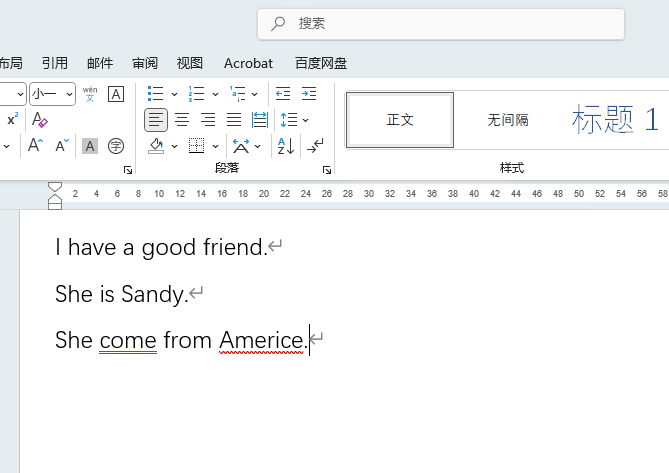
4、这样将内容与左边距对齐即可,如下图:
|
|
|
|
|
| 以下介绍的是word将内容与左边距对齐的详细介绍,具体操作过程步骤如下: |
|
1、打开Word2021软件,新建文件文档,在文档居中输入三行英文句子内容出来,如下图:
2、选择所有的【英文文字】对象,点击【开始】菜单,
3、点击段落里面的【左对齐】功能图标。如下图:
4、这样将内容与左边距对齐即可,如下图:
|