|
|
|
|
| 以下介绍的是文字书写图案怎么用CDR2024设计的详细方法,具体设计过程步骤如下: |
|
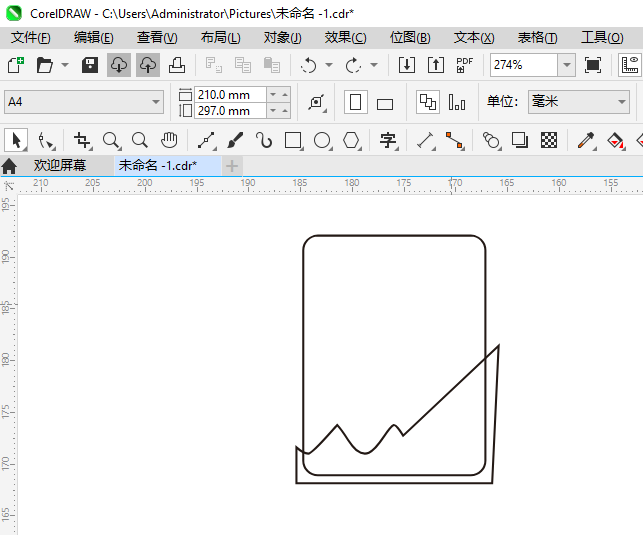
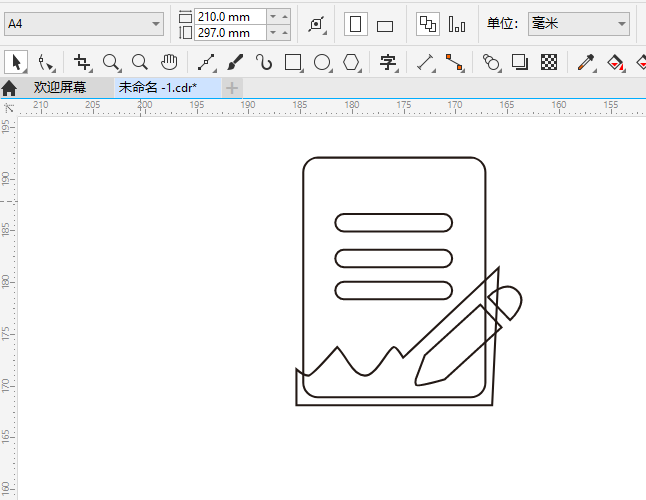
1、打开CDR2024软件,新建空白文档,绘制一个圆角矩形出来即可。
2、再绘制一个不规则的曲线出来即可。
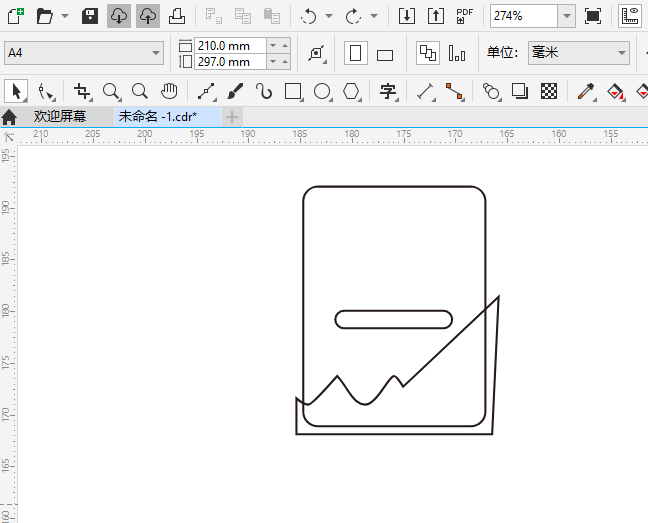
3、然后再绘制一个圆角长方形出来即可。
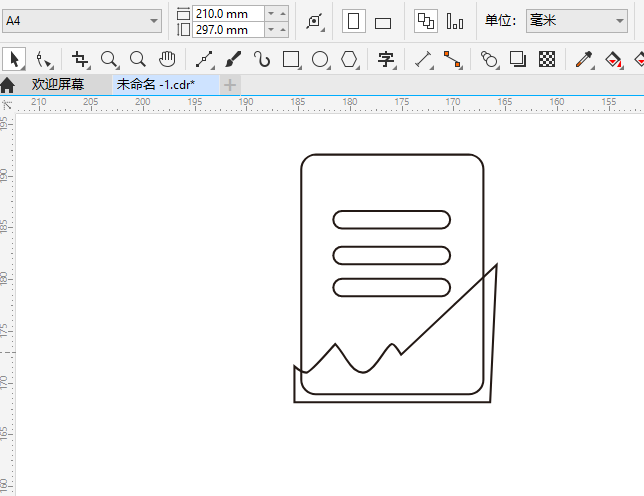
4、然后再复制二份出来即可。
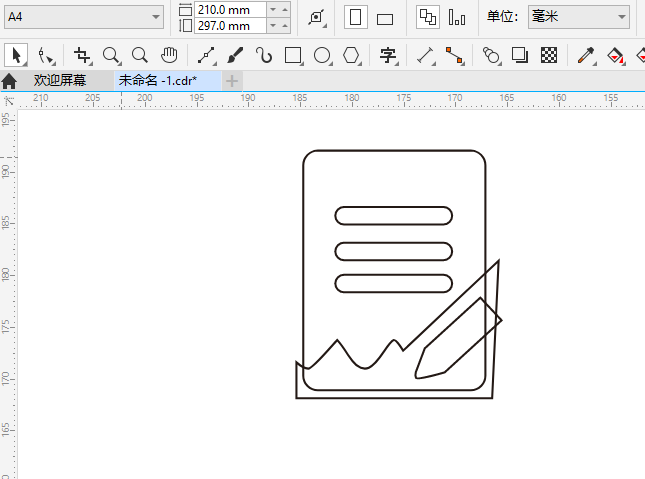
5、再绘制一个笔形的图案出来。
6、然后再绘制橡皮擦图形出来即可。
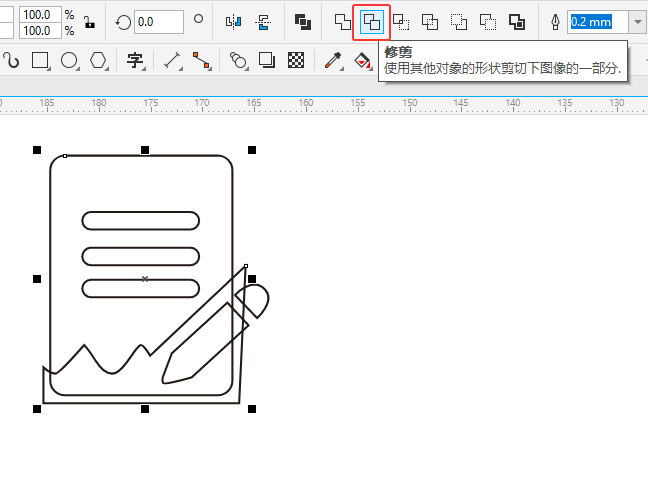
7、先选择曲线后,再选择大矩形出来,然后点击修剪工具即可。
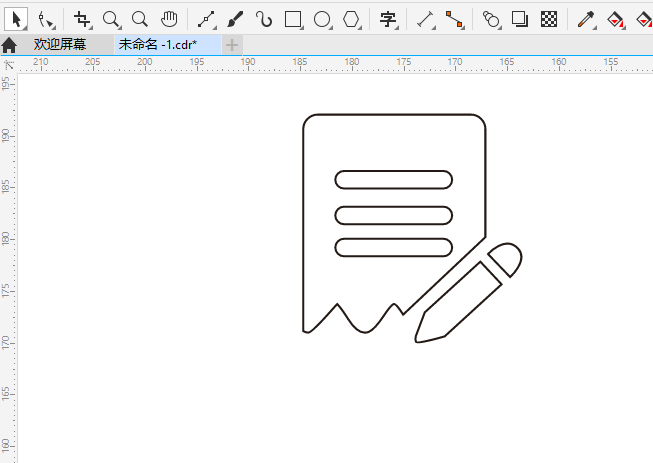
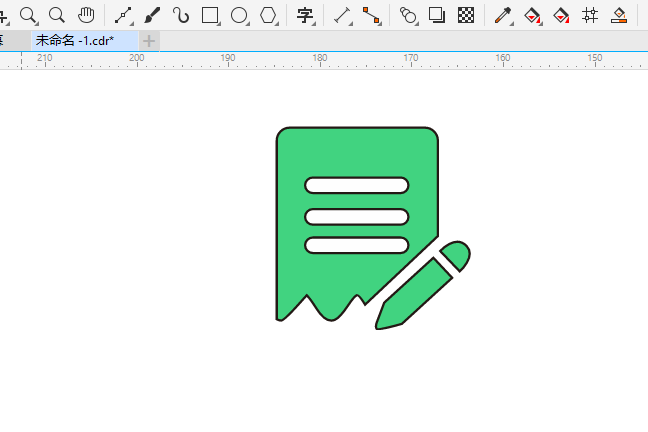
8、修剪后的效果出来,这删除不要的曲线即可。
 |
|
|
|
|
| 以下介绍的是文字书写图案怎么用CDR2024设计的详细方法,具体设计过程步骤如下: |
|
1、打开CDR2024软件,新建空白文档,绘制一个圆角矩形出来即可。
2、再绘制一个不规则的曲线出来即可。
3、然后再绘制一个圆角长方形出来即可。
4、然后再复制二份出来即可。
5、再绘制一个笔形的图案出来。
6、然后再绘制橡皮擦图形出来即可。
7、先选择曲线后,再选择大矩形出来,然后点击修剪工具即可。
8、修剪后的效果出来,这删除不要的曲线即可。
|