|
|
|
|
| 以下介绍的是Solidworks绘制一个木架子效果图的详细方法,具体绘制方法步骤如下: |
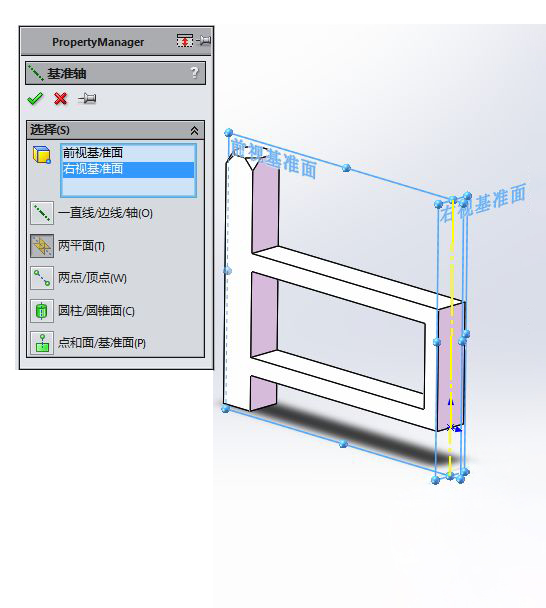
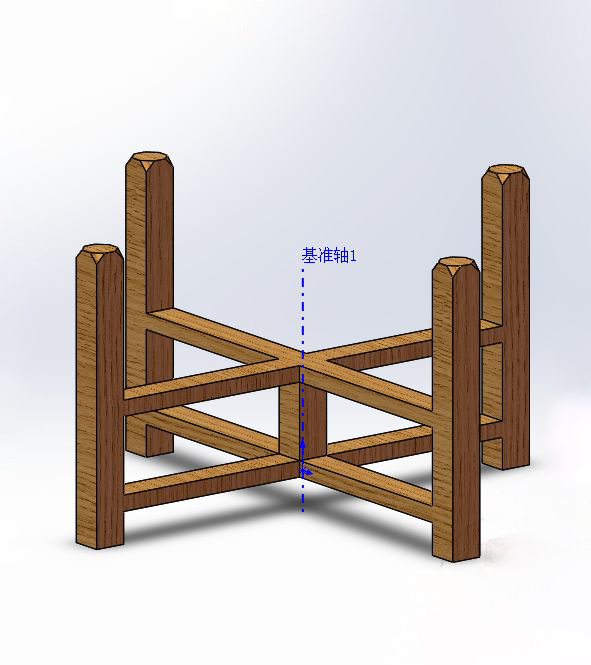
1、打开solidworks软件,新建空白文档,在前视基准面上,绘制草图对象。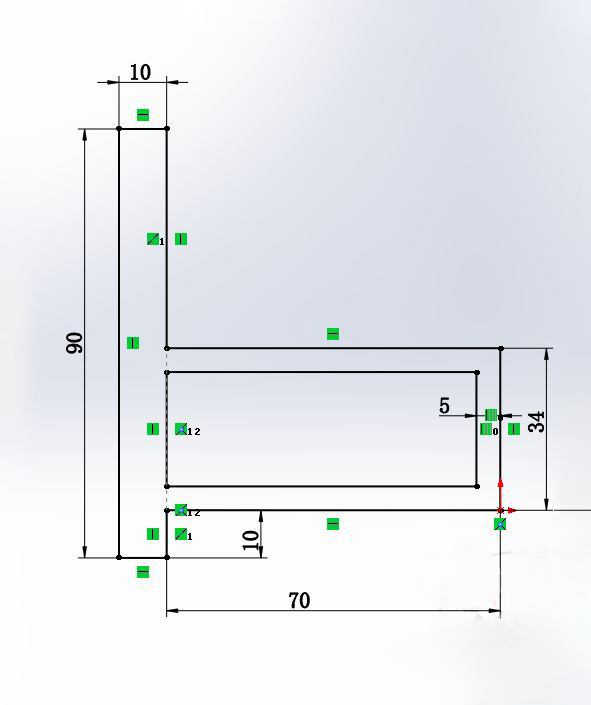 2、退出草图,点击拉伸凸台,设置两侧对称拉伸:10mm。点击确定。 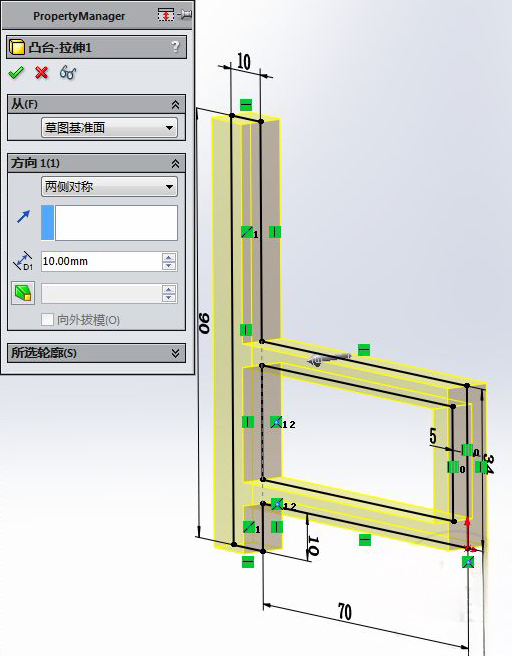 3、点击倒角设置,倒角勾选顶点,选择节点,设置:3mm 。(其他三个角相同) 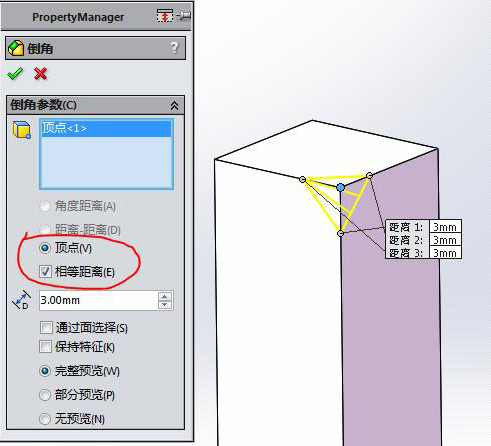 4、新建基准轴,参考选择:前视和右视面,点击确定。
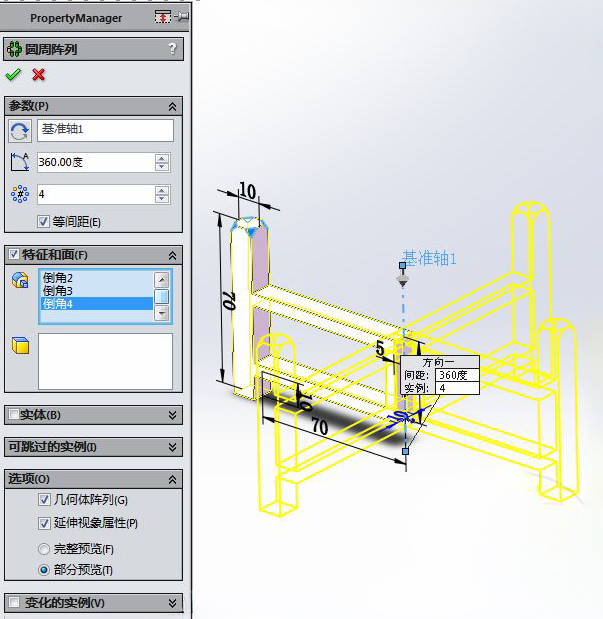 6、架子完成。
|
|
|
|
|
| 以下介绍的是Solidworks绘制一个木架子效果图的详细方法,具体绘制方法步骤如下: |
|
1、打开solidworks软件,新建空白文档,在前视基准面上,绘制草图对象。 2、退出草图,点击拉伸凸台,设置两侧对称拉伸:10mm。点击确定。 3、点击倒角设置,倒角勾选顶点,选择节点,设置:3mm 。(其他三个角相同) 4、新建基准轴,参考选择:前视和右视面,点击确定。
6、架子完成。
|