|
|
|
|
| 以下介绍的是CoreIDRAW2024插入条码的详细方法,具体操作过程步骤如下: |
|
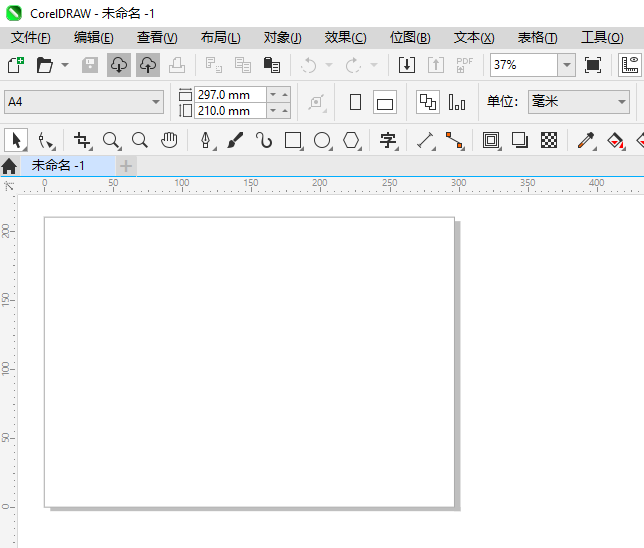
1、打开CoreIDRAW2024软件,新建空白文档。
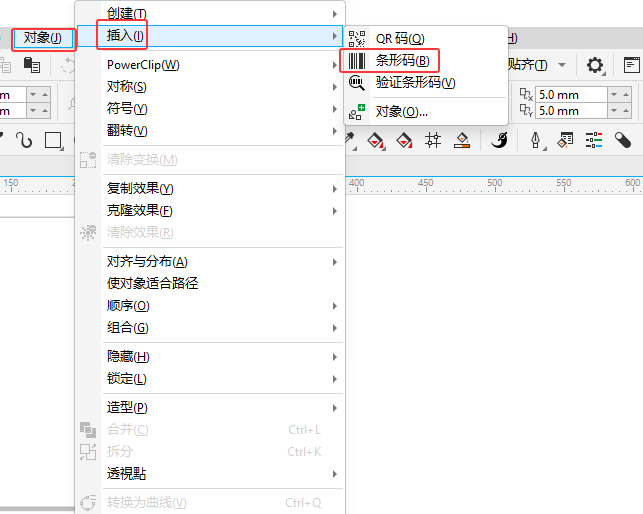
2、然后点击对象菜单,再点击插入菜单,再点击条形码选项。
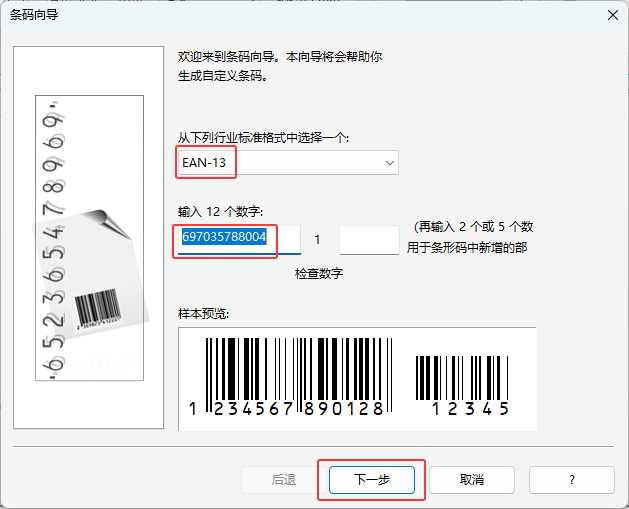
3、然后弹出条码向导面板,选择ENA-13选项,输入12个数字,然后点击下一步。
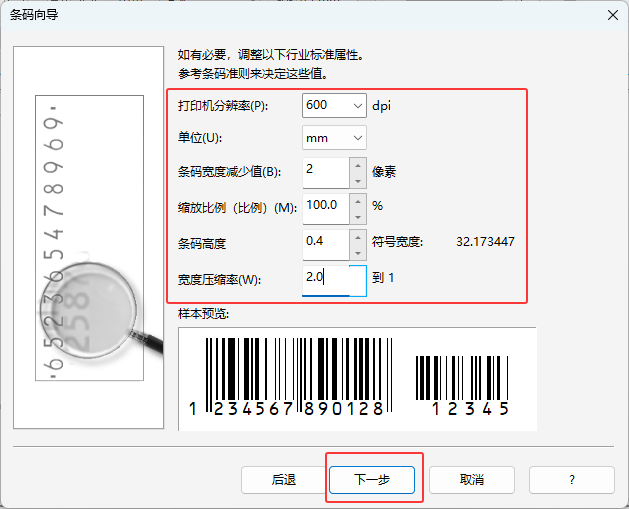
4、然后设置打印机分辨率:600,单位mm,条码宽度减少值:2,条码高度:0.4,等设置,再点击下一步。
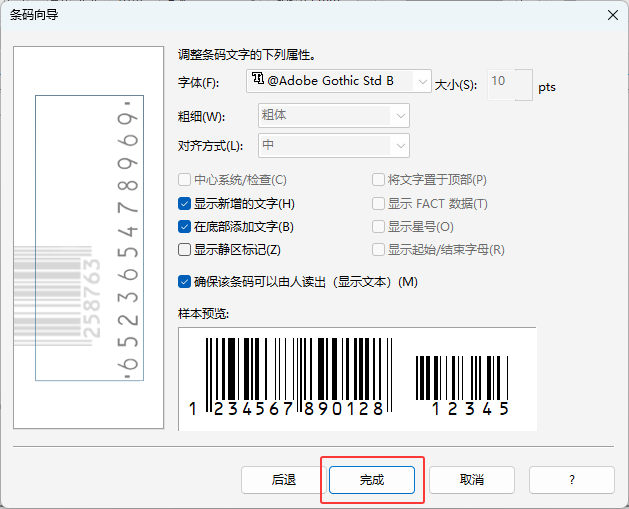
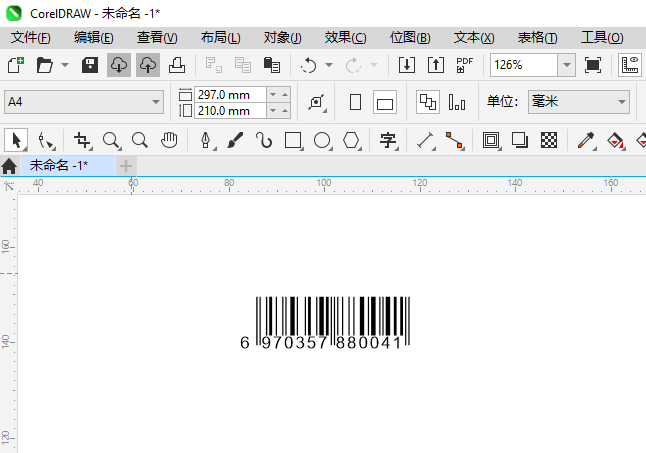
5、设置好选项后,点击完成即可。
 |
|
|
|
|
| 以下介绍的是CoreIDRAW2024插入条码的详细方法,具体操作过程步骤如下: |
|
1、打开CoreIDRAW2024软件,新建空白文档。
2、然后点击对象菜单,再点击插入菜单,再点击条形码选项。
3、然后弹出条码向导面板,选择ENA-13选项,输入12个数字,然后点击下一步。
4、然后设置打印机分辨率:600,单位mm,条码宽度减少值:2,条码高度:0.4,等设置,再点击下一步。
5、设置好选项后,点击完成即可。
|