CoreIDRAW2024制作一个分析图标的详细方法
时间:2025-11-03 12:53:51  作者:彭老师

以下介绍的是CoreIDRAW2024制作一个分析图标的详细方法,具体操作过程步骤如下:

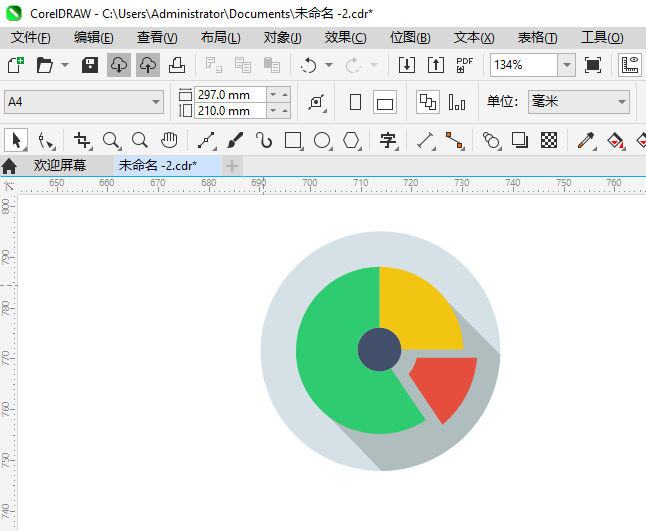
分析图标效果:

CoreIDRAW2024制作一个分析图标的详细方法第1步

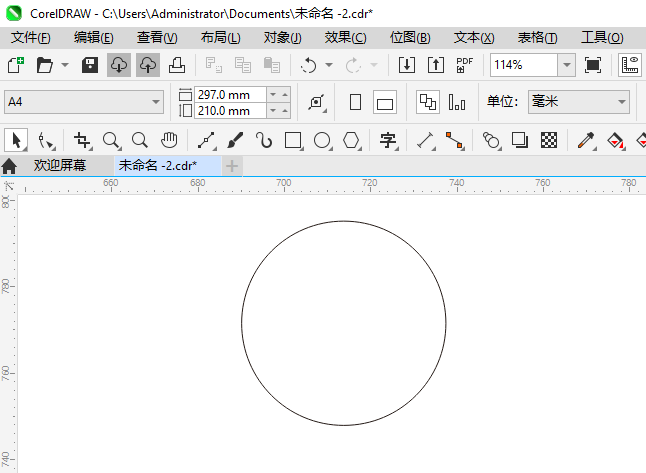
1、打开CoreIDRAW2024软件,新建一个空白文档,创建一个大圆出来即可。

CoreIDRAW2024制作一个分析图标的详细方法第2步

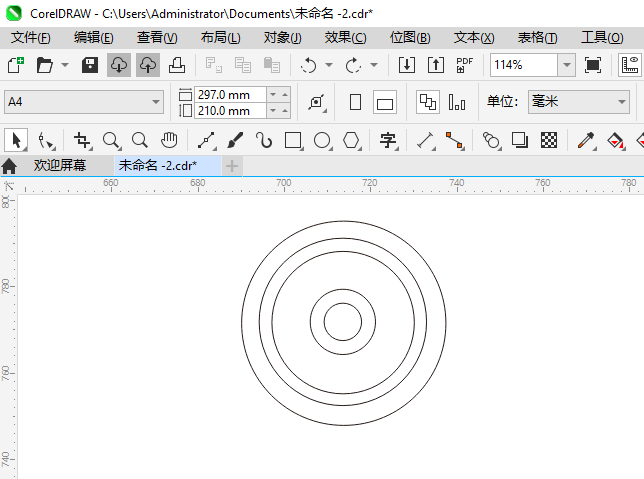
2、然后绘制四个同心圆出来即可。

CoreIDRAW2024制作一个分析图标的详细方法第3步

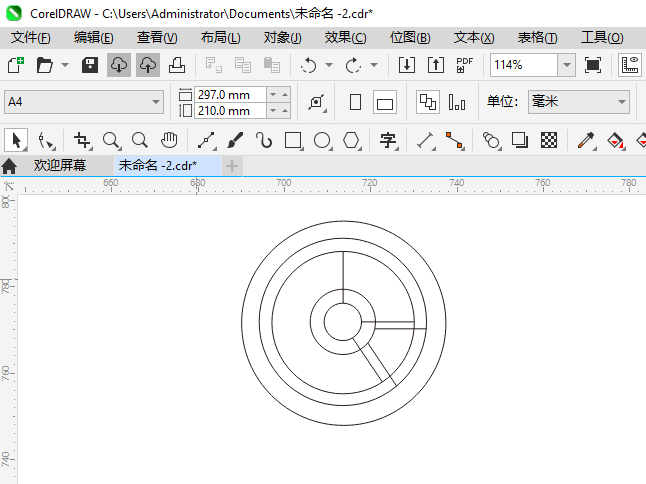
3、再绘制五条直线出来即可。

CoreIDRAW2024制作一个分析图标的详细方法第4步

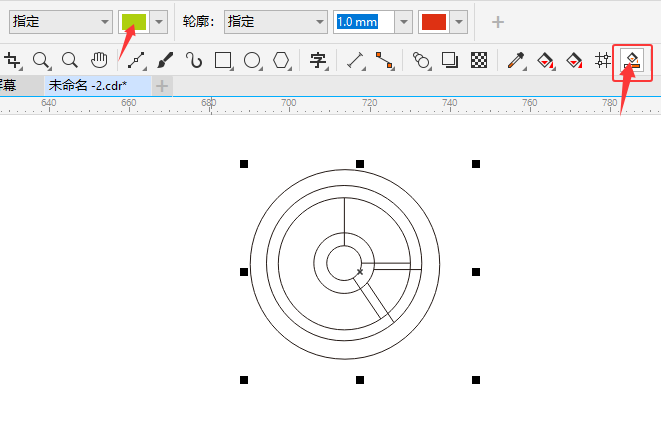
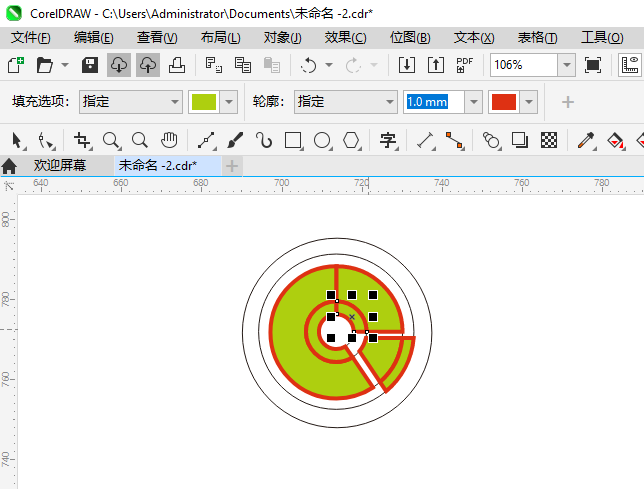
4、选择所有对象,点击智能填充工具。设置好颜色。

CoreIDRAW2024制作一个分析图标的详细方法第5步

5、然后点击要填充的区域部分即可。

CoreIDRAW2024制作一个分析图标的详细方法第6步

6、然后进行两个一起进行焊接在一起。

CoreIDRAW2024制作一个分析图标的详细方法第7步

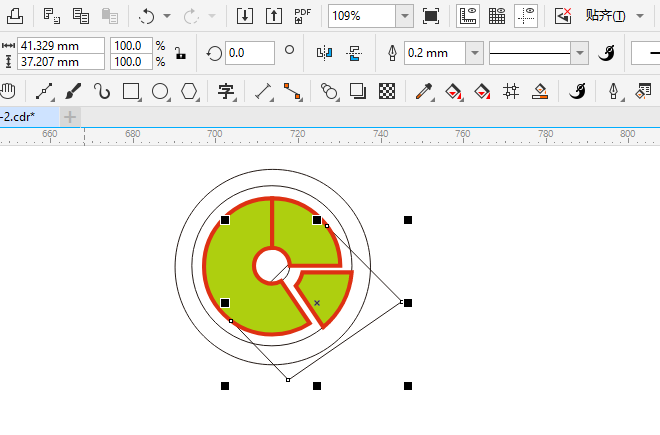
7、焊接好后,绘制一个四边形出来即可。

CoreIDRAW2024制作一个分析图标的详细方法第8步

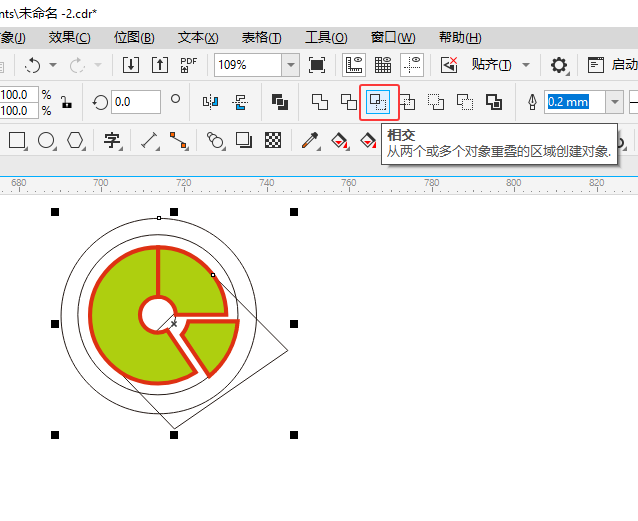
8、然后选中四边形与大圆,点击相交处理。

CoreIDRAW2024制作一个分析图标的详细方法第9步

9、然后删除不要的部分,填上自已想要的颜色即可。

CoreIDRAW2024制作一个分析图标的详细方法第10步

  
热门
photoshop快速抠出约婚纱图片教程
用PS手绘叶子上面晶莹透明的水珠
教你用PS制作艺术拼图效果方法
CDR立体化工具快速制作质感立体字
CDR制作促销海报教程
CorelDRAW x6的功能
用PS通道给繁密的树支抠出背景教程
利用PS色彩范围抠出复杂人物图像教程
CorelDRAWX6制作微信小图标教程
用CorelDRAW鼠绘古代人物美女实例教程
教你怎么用CorelDraw设计T恤服装
用CorelDRAW制作连体字LOGO效果实例教程