|
|
|
|
| 以下介绍的是CDR2024绘制一个数据表达式图标的详细方法,具体操作过程步骤如下: |
|
数据表达式图标的效果图:
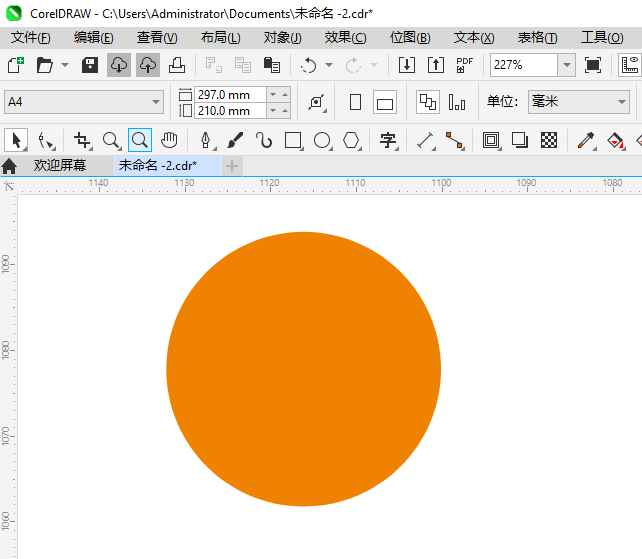
1、打开CDR2024软件,创建一个橙色的正圆出来,如下图:
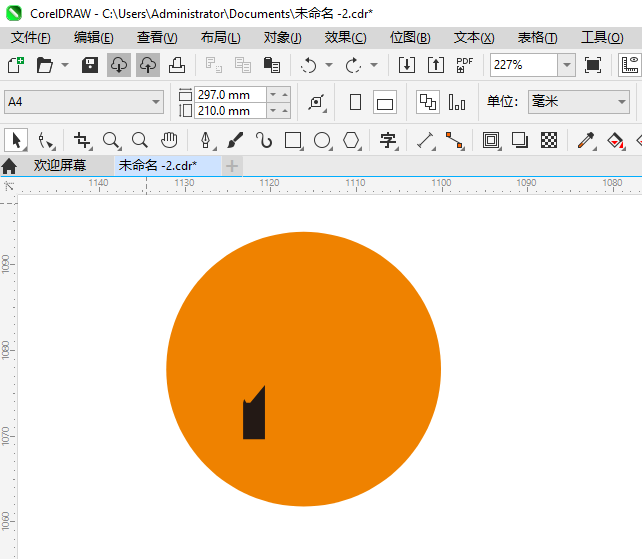
2、使用钢笔工具,绘制一个不规则的图形,并填充黑色轮廓。如下图:
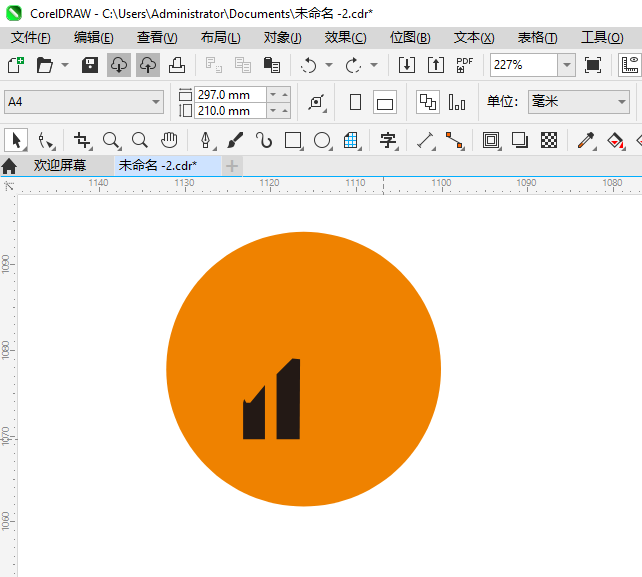
3、同样的方法,再绘制一个并填充黑色。如下图:
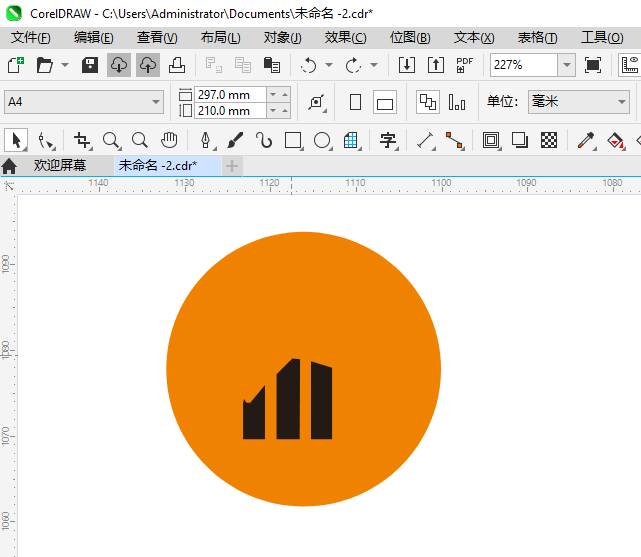
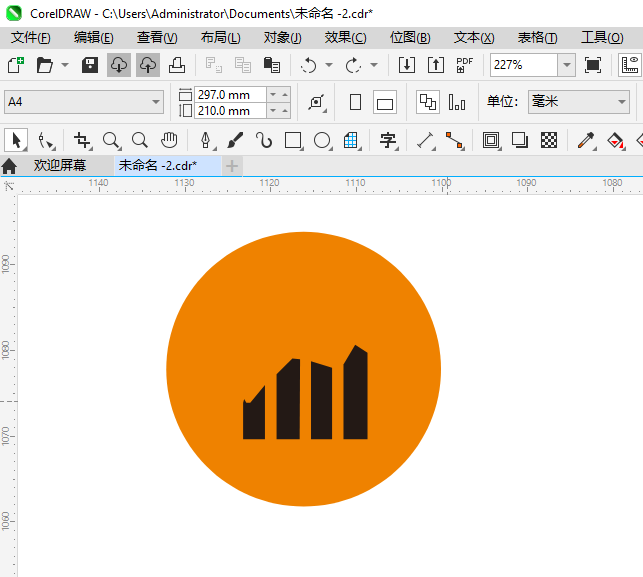
4、下面再继续绘制不规则图形,并填充黑色。如下图:
5、同样再绘制下图的图形。如下图:
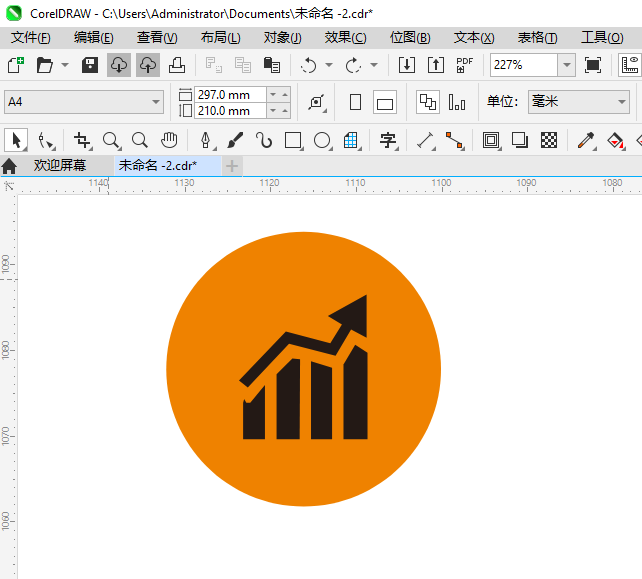
6、再绘制由上向下,再向上的箭头即可,如下图:
|
|
|
|
|
| 以下介绍的是CDR2024绘制一个数据表达式图标的详细方法,具体操作过程步骤如下: |
|
数据表达式图标的效果图:
1、打开CDR2024软件,创建一个橙色的正圆出来,如下图:
2、使用钢笔工具,绘制一个不规则的图形,并填充黑色轮廓。如下图:
3、同样的方法,再绘制一个并填充黑色。如下图:
4、下面再继续绘制不规则图形,并填充黑色。如下图:
5、同样再绘制下图的图形。如下图:
6、再绘制由上向下,再向上的箭头即可,如下图:
|