|
|
|
|
| 以下介绍的是在CREO6.0中删除多余基准轴的详细方法,具体操作过程步骤如下: |
|
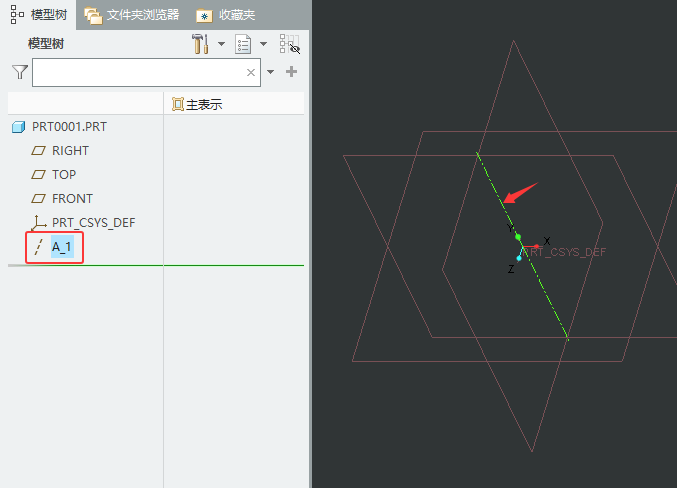
1、在CREO软件中有多余基准轴要怎么删除呢。
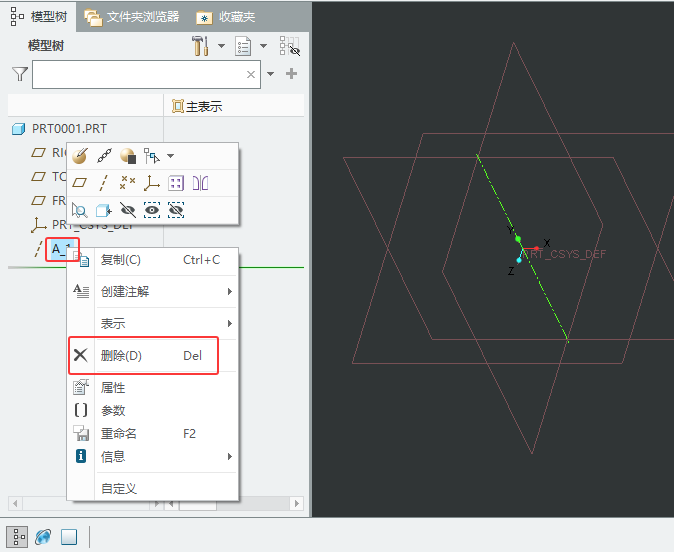
2、在模型树中,右击轴名称,A_1,弹出对话框,点击删除选项,
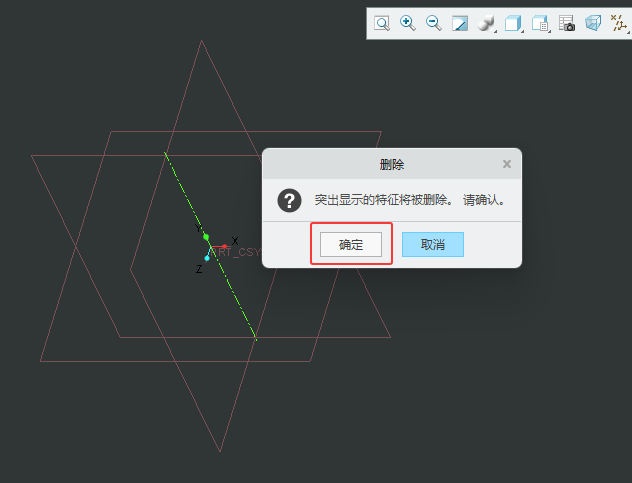
3、弹出删除警告面板,突出显示的特征将被删除,请确认,点击确定。
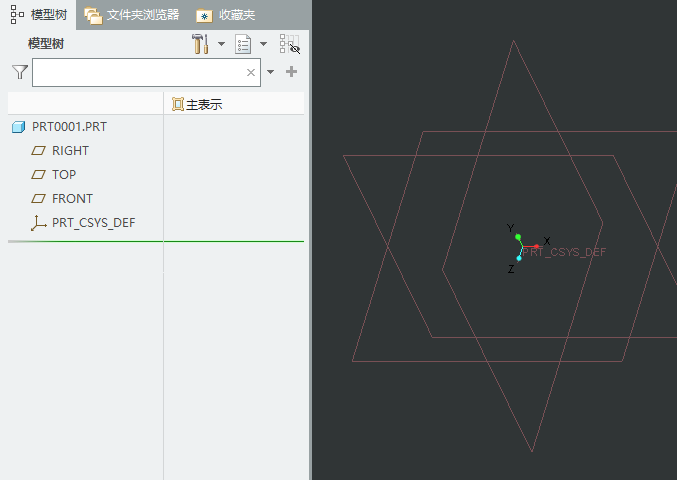
4、这样就可以删除多余的基准轴对象。
|
|
|
|
|
| 以下介绍的是在CREO6.0中删除多余基准轴的详细方法,具体操作过程步骤如下: |
|
1、在CREO软件中有多余基准轴要怎么删除呢。
2、在模型树中,右击轴名称,A_1,弹出对话框,点击删除选项,
3、弹出删除警告面板,突出显示的特征将被删除,请确认,点击确定。
4、这样就可以删除多余的基准轴对象。
|