|
|
|
|
| 以下介绍的是WPS流程图中的文字内容增加下划线的详细方法,具体操作过程步骤如下: |
|
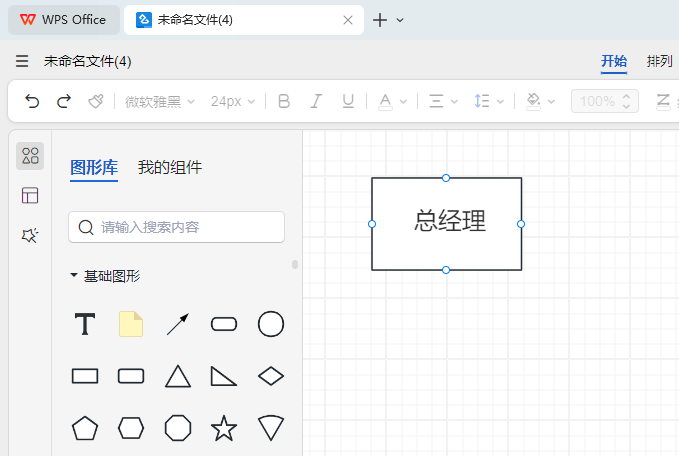
1、打开WPS流程图,新建一个空白文档,创一个矩形和文字内容即可。
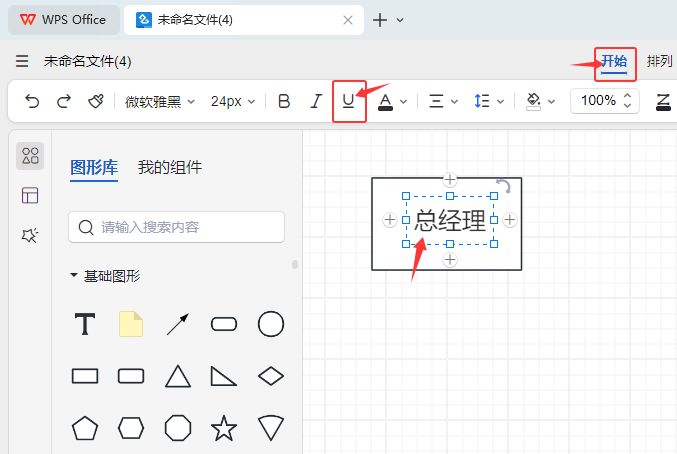
2、然后选择文字内容对象,再点击开始菜单,再点击下划线图标(U)选项。
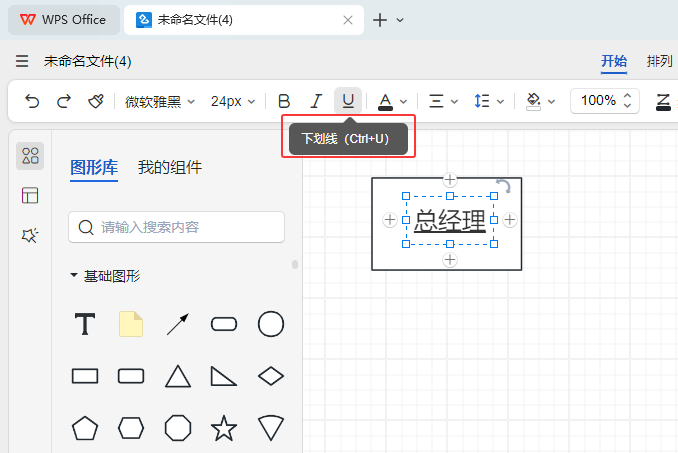
3、也可以按【Ctrl+U】组合键,对选中的字体内容加下划线。
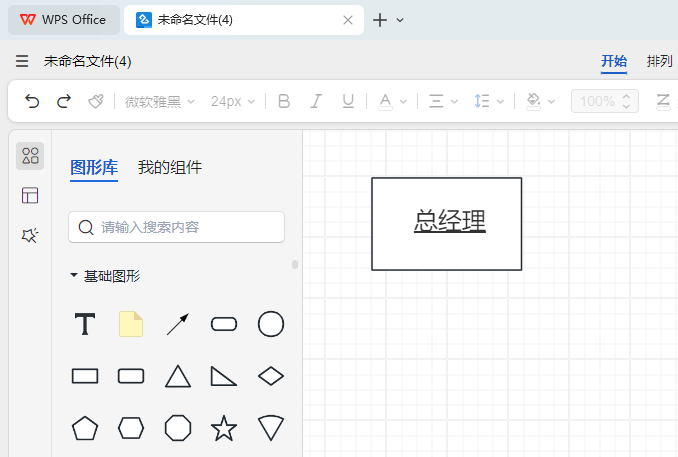
4、这样选中的字体内容就增加了下划线效果。
|
|
|
|
|
| 以下介绍的是WPS流程图中的文字内容增加下划线的详细方法,具体操作过程步骤如下: |
|
1、打开WPS流程图,新建一个空白文档,创一个矩形和文字内容即可。
2、然后选择文字内容对象,再点击开始菜单,再点击下划线图标(U)选项。
3、也可以按【Ctrl+U】组合键,对选中的字体内容加下划线。
4、这样选中的字体内容就增加了下划线效果。
|