|
|
|
|
| 以下介绍的是WPS流程图怎么以圆为对象插入圆的流程图的详细方法,具体操作过程步骤如下: |
|
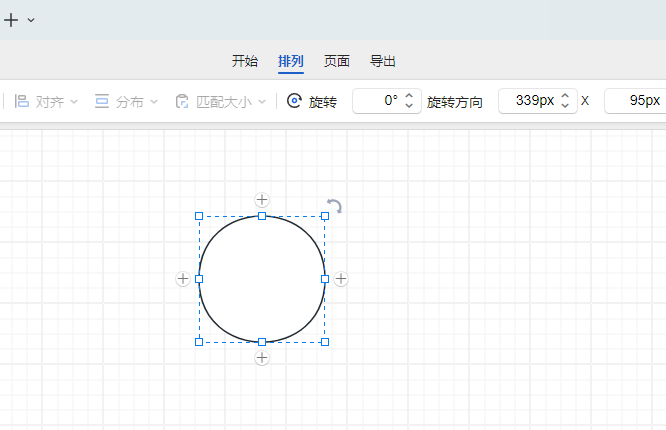
1、WPS软件,新建流程图,插入一个正圆出来。
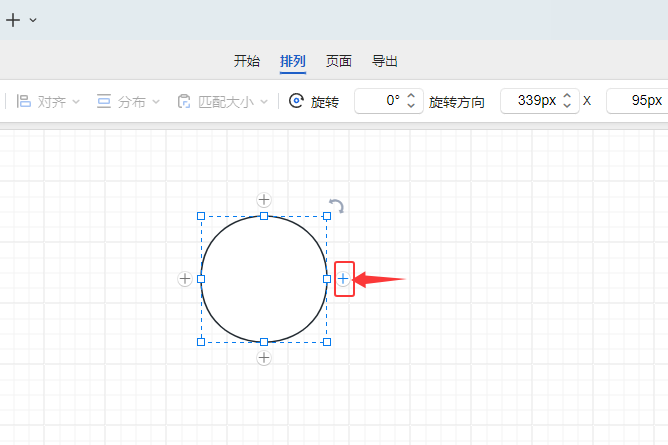
2、然后点击正圆旁边的加符号图标。
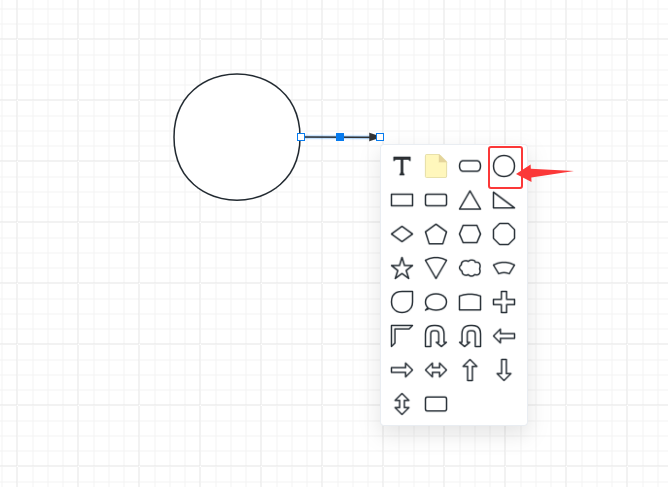
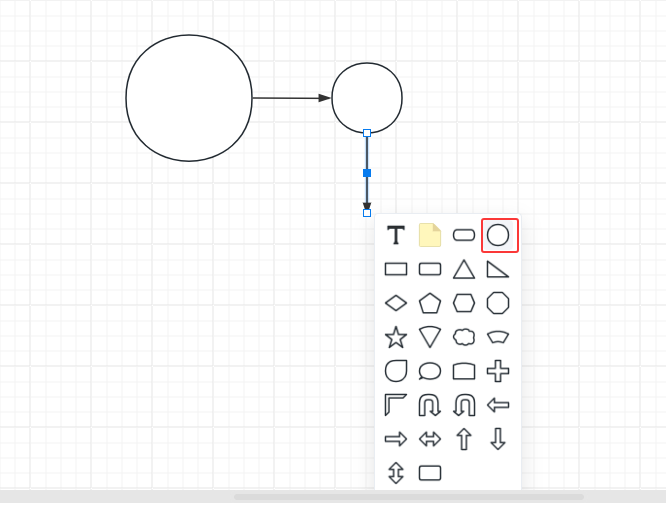
3、然后创建一个箭头出来,同时弹出基本图形面板,然后选择正圆图标即可。
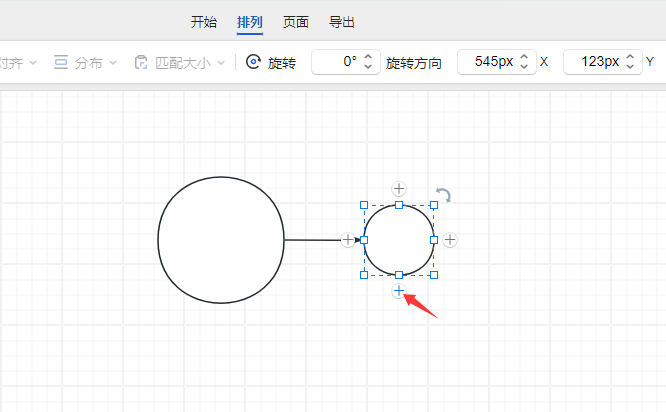
4、也可以点击圆形下面的加号图标。
5、也可以插入向下的箭头出来,还是弹出面板,选择圆形选项。
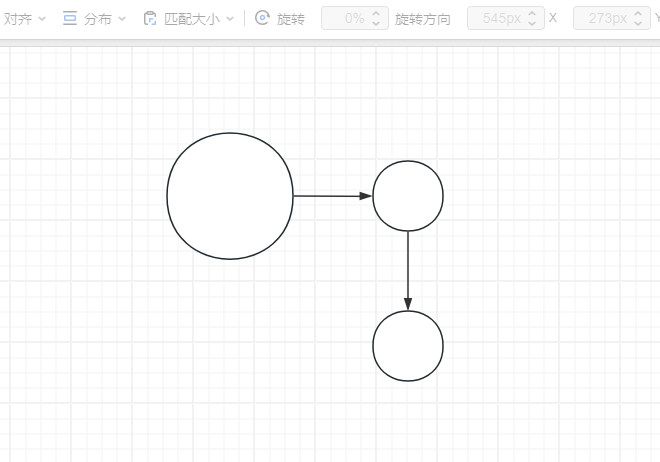
6、这样就可以创建另一个流程圆了。
|
|
|
|
|
| 以下介绍的是WPS流程图怎么以圆为对象插入圆的流程图的详细方法,具体操作过程步骤如下: |
|
1、WPS软件,新建流程图,插入一个正圆出来。
2、然后点击正圆旁边的加符号图标。
3、然后创建一个箭头出来,同时弹出基本图形面板,然后选择正圆图标即可。
4、也可以点击圆形下面的加号图标。
5、也可以插入向下的箭头出来,还是弹出面板,选择圆形选项。
6、这样就可以创建另一个流程圆了。
|