llustrator2024设计脑力开发UI图标的详细方法
时间:2025-11-30 15:29:08  作者:彭老师

以下介绍的是llustrator2024设计脑力开发UI图标的详细方法,具体操作过程步骤如下:

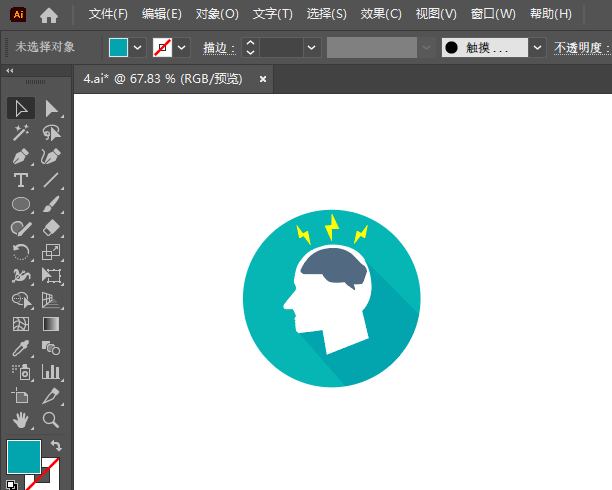
脑力开发UI图标效果图:

llustrator2024设计脑力开发UI图标的详细方法第1步

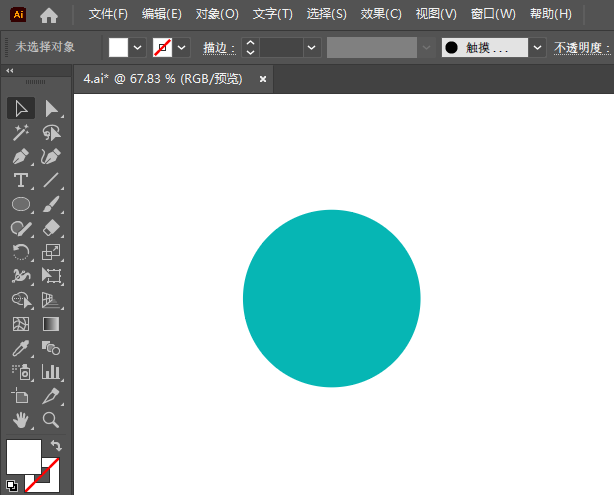
1、打开llustrator2024软件,新建空白文档,用椭圆工具创建一个兰色的正圆出来即可。如下图:

llustrator2024设计脑力开发UI图标的详细方法第2步

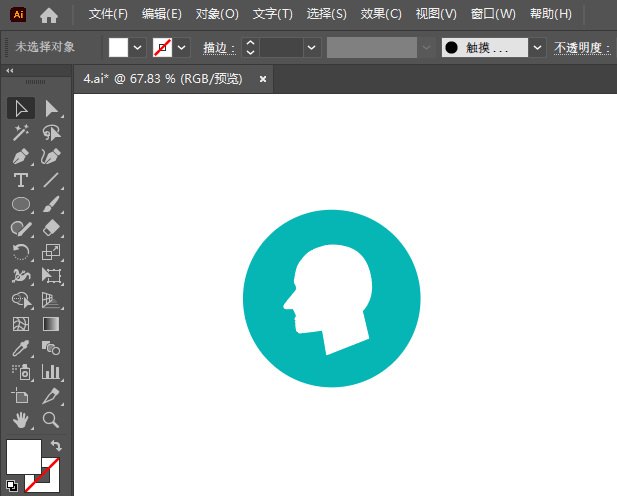
2、使用钢笔工具,绘制一个人物头像出来即可并填充白色。

llustrator2024设计脑力开发UI图标的详细方法第3步

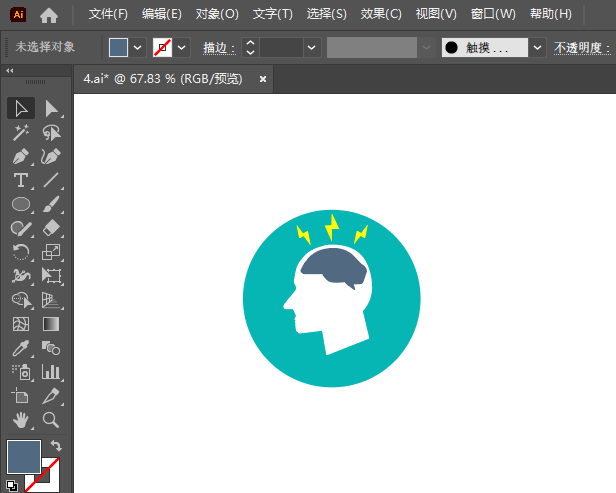
3、然后使用钢笔工具,绘制三个闪电图标。如下图:

llustrator2024设计脑力开发UI图标的详细方法第4步

4、然后再绘制一个灰蓝色的图形出来作为内脑。

llustrator2024设计脑力开发UI图标的详细方法第5步

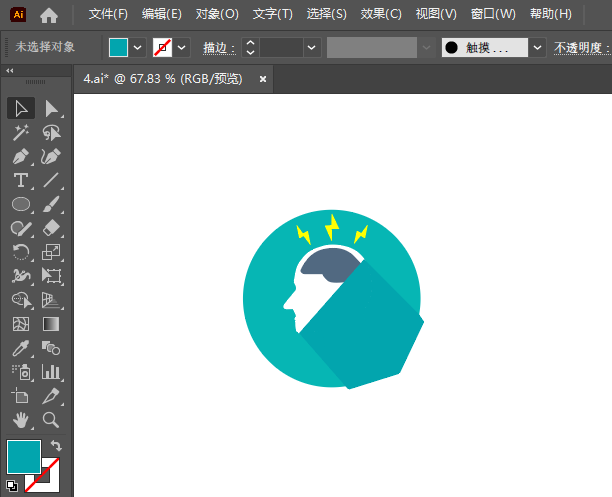
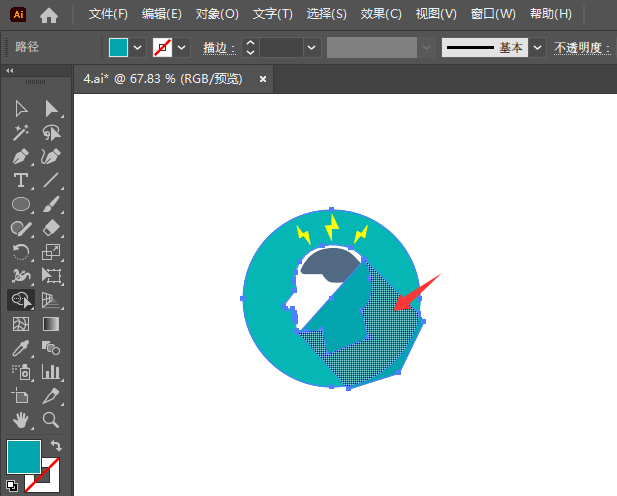
5、再使用钢笔工具,绘制一个多边形出来。

llustrator2024设计脑力开发UI图标的详细方法第6步

6、选中所有对象,点击形状生成器,生成中间的部分。

llustrator2024设计脑力开发UI图标的详细方法第7步

7、然后就可以删除不要的部分即可。

llustrator2024设计脑力开发UI图标的详细方法第8步

  
热门
如何在ai里导入pdf多页的方法
ai导出图片jpg太模糊怎么办
ai锁定对象之后怎么解锁
AI图像描摹面板在哪里怎么打开
pdf导入ai后怎么编辑的方法
ai橡皮擦怎么调大小
ai怎么给一个角圆角设置
ai添加锚点工具怎么给路径增加锚点
Ai的箭头符号库在哪里怎么插入箭头进来
ai怎么去掉白底
ai取消编组的快捷键怎么用
ai怎么让直线变成弧线的方法