|
|
|
|
| 以下介绍的是Word2024设置图片边框为主题颜色的详细方法,具体操作过程步骤如下: |
|
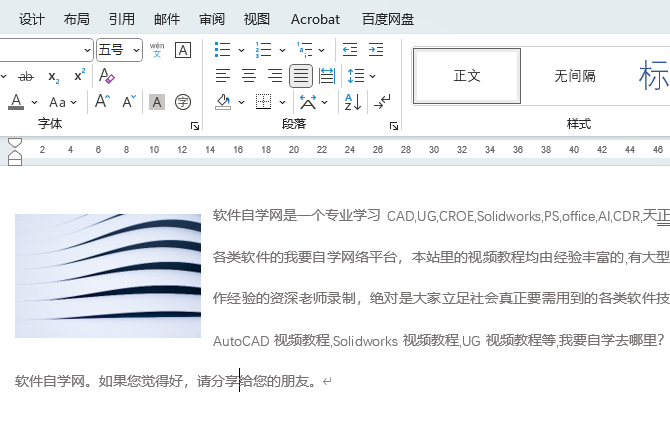
1、打开做好的word2024文档,在文档中插入一张图片先。
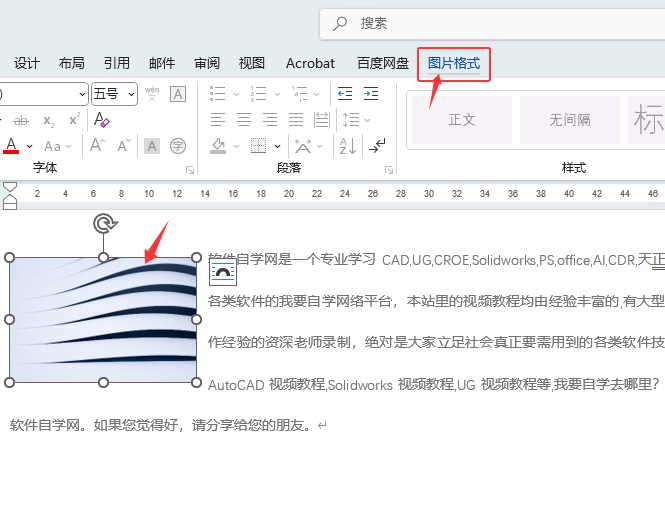
2、选择图片对象,点击图片格式。
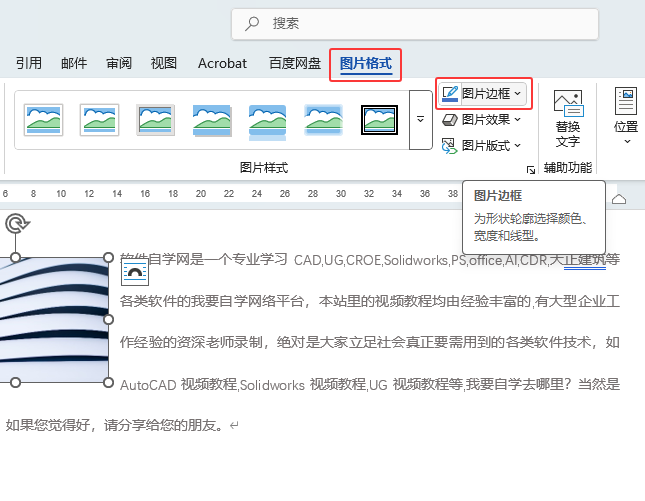
3、在图片格式中,找到图片边框。
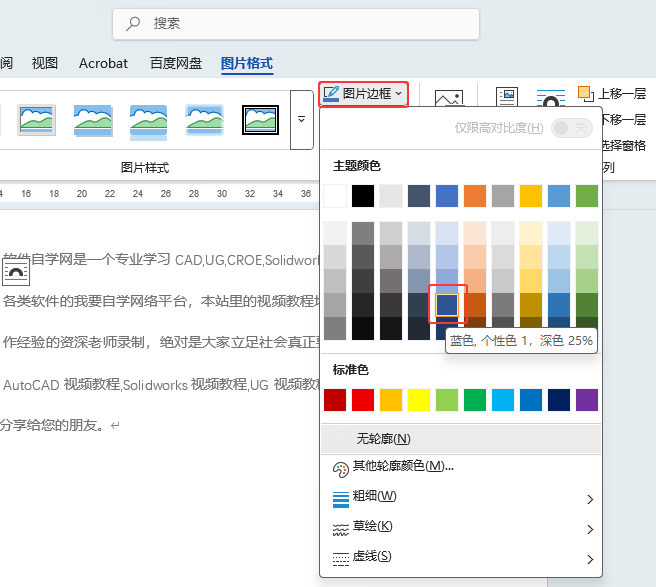
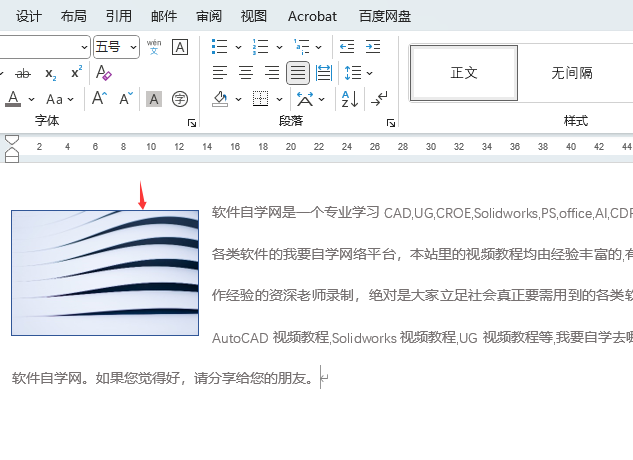
4、在图片边框中,选择主题颜色的蓝色。
5、这样图片就会设置主题颜色的图片边框。
|
|
|
|
|
| 以下介绍的是Word2024设置图片边框为主题颜色的详细方法,具体操作过程步骤如下: |
|
1、打开做好的word2024文档,在文档中插入一张图片先。
2、选择图片对象,点击图片格式。
3、在图片格式中,找到图片边框。
4、在图片边框中,选择主题颜色的蓝色。
5、这样图片就会设置主题颜色的图片边框。
|