|
|
|
|
| 以下介绍的是EXCEL2024裁减图片任何不需要的区域的详细方法,具体操作过程步骤如下: |
|
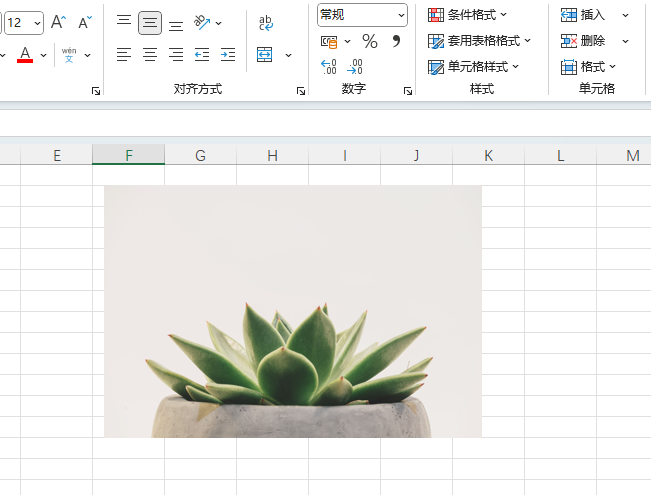
1、打开EXCEL软件,在表格中【插入】一张图片。
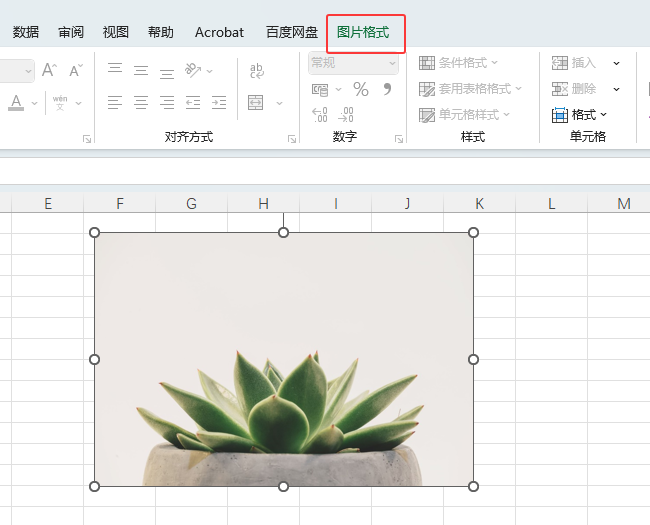
2、选中【图片对象】,再点击【图片格式】选项。
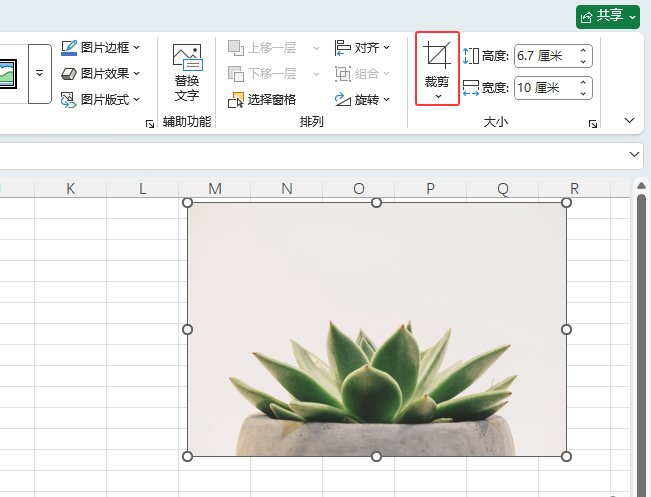
3、在图片格式选项中,找到【裁剪】选项。
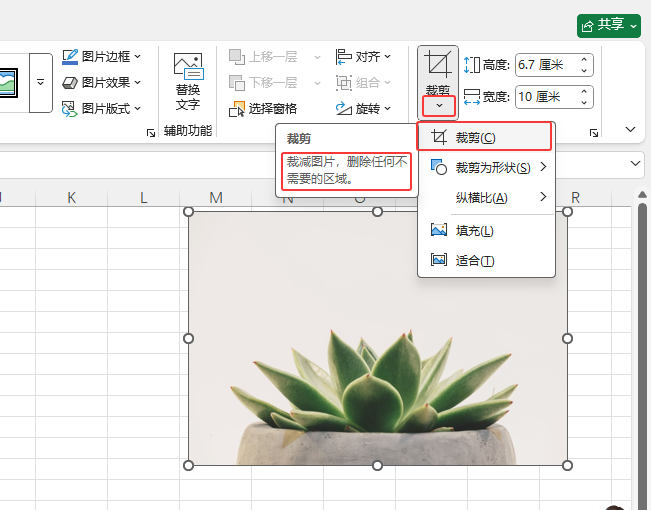
4、然后点击下面【箭头】,选择里面的【裁剪】选项,(裁减图片,删除任何不需要的区域)。
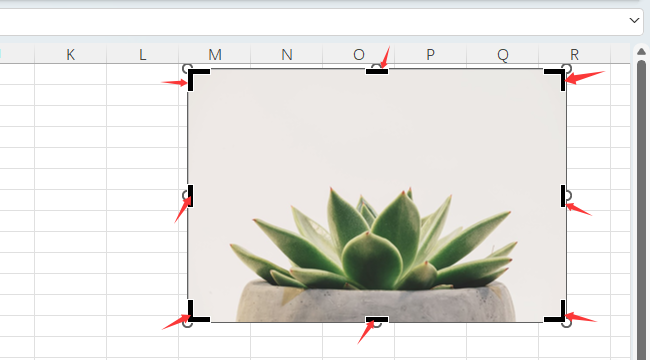
5、进入【裁剪】模式,就可以移动裁剪控节点。
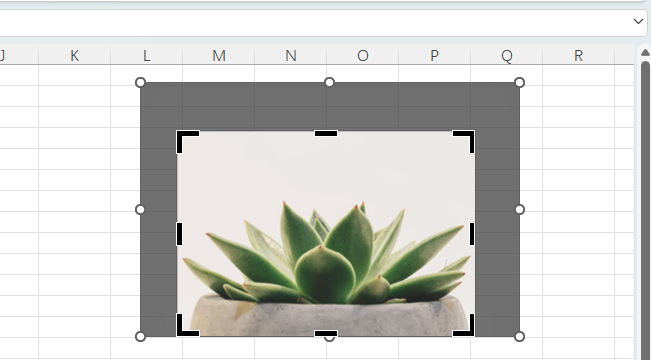
6、调整您想要的【效果】即可。
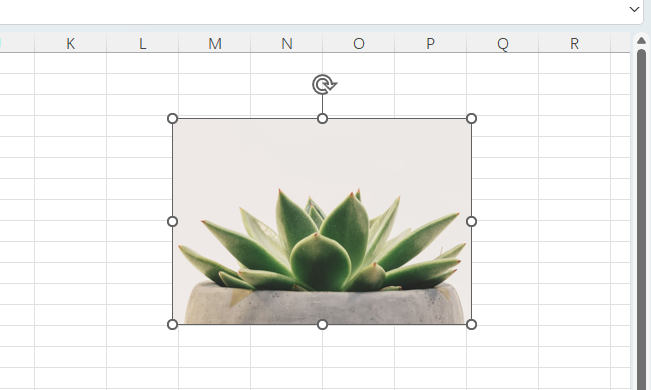
7、点击表格中的任意地方,就会完成【裁剪图片】。
|
|
|
|
|
| 以下介绍的是EXCEL2024裁减图片任何不需要的区域的详细方法,具体操作过程步骤如下: |
|
1、打开EXCEL软件,在表格中【插入】一张图片。
2、选中【图片对象】,再点击【图片格式】选项。
3、在图片格式选项中,找到【裁剪】选项。
4、然后点击下面【箭头】,选择里面的【裁剪】选项,(裁减图片,删除任何不需要的区域)。
5、进入【裁剪】模式,就可以移动裁剪控节点。
6、调整您想要的【效果】即可。
7、点击表格中的任意地方,就会完成【裁剪图片】。
|