|
|
|
|
| 以下介绍的是EXCEL2024图表区的颜色更改的详细方法,具体操作过程步骤如下: |
|
1、选择EXCEL2024表格中的图表对象。如下图:
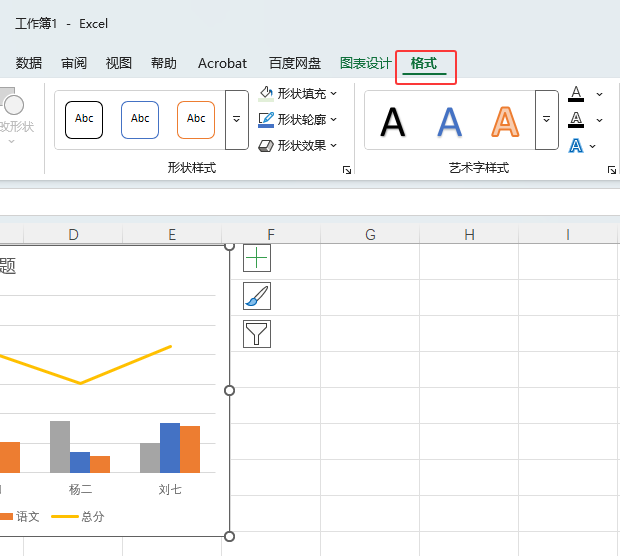
2、选中图表后,点击格式选项即可。如下图:
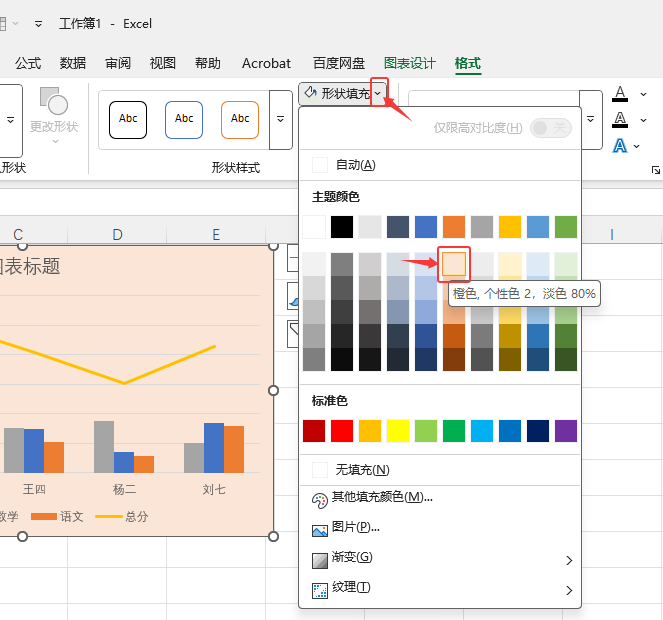
3、然后再选项格式里面的形状填充选项即可。再选择橙色淡色80%。如下图:
4、这个图表的图表区就填充好了80%的橙色即可。如下图:
|
|
|
|
|
| 以下介绍的是EXCEL2024图表区的颜色更改的详细方法,具体操作过程步骤如下: |
|
1、选择EXCEL2024表格中的图表对象。如下图:
2、选中图表后,点击格式选项即可。如下图:
3、然后再选项格式里面的形状填充选项即可。再选择橙色淡色80%。如下图:
4、这个图表的图表区就填充好了80%的橙色即可。如下图:
|