|
|
|
|
| 以下介绍的是Word2024把图片裁剪成椭圆效果的详细方法,具体操作过程步骤如下: |
|
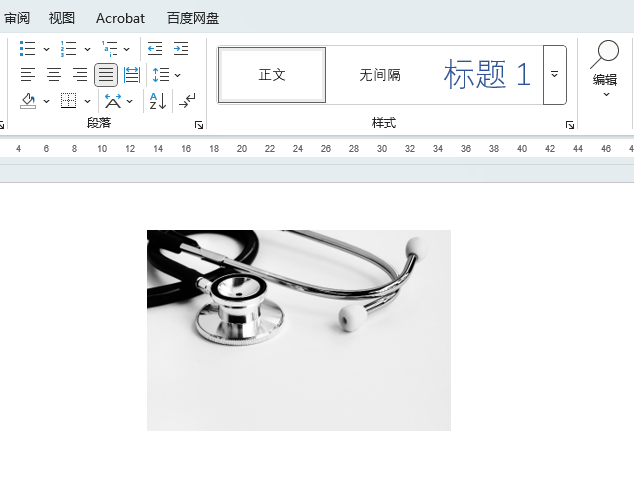
第一步、打开Word2024软件,在文档中插入一张图片出来。
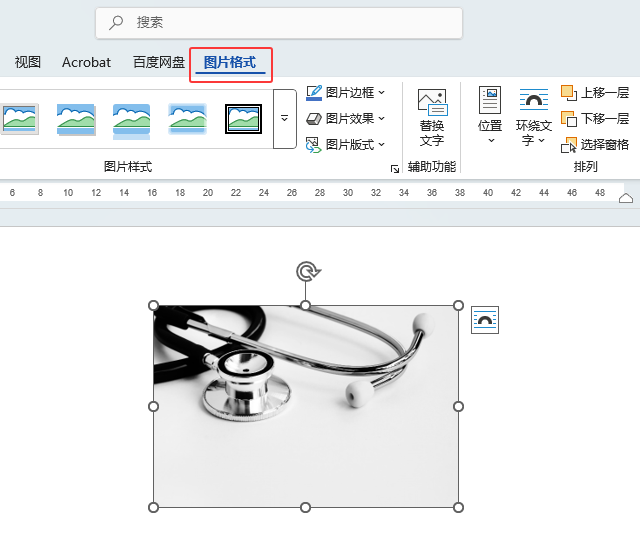
第二步、选中图片对象,点击【图片格式】选项。
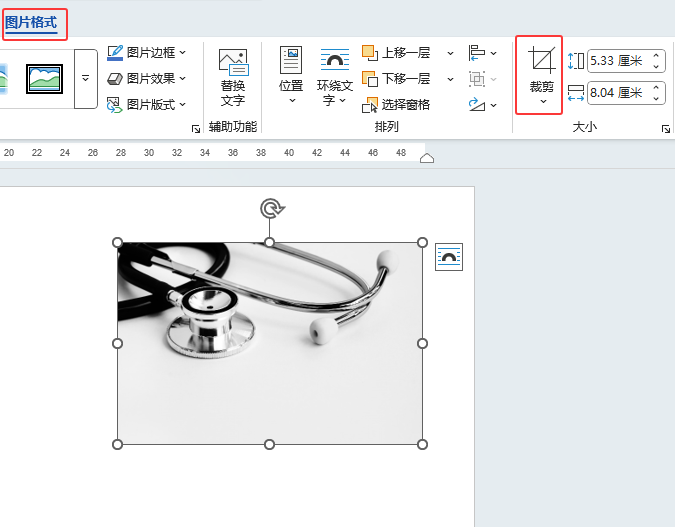
第三步、选择【图片格式】里面的【裁剪】选项。
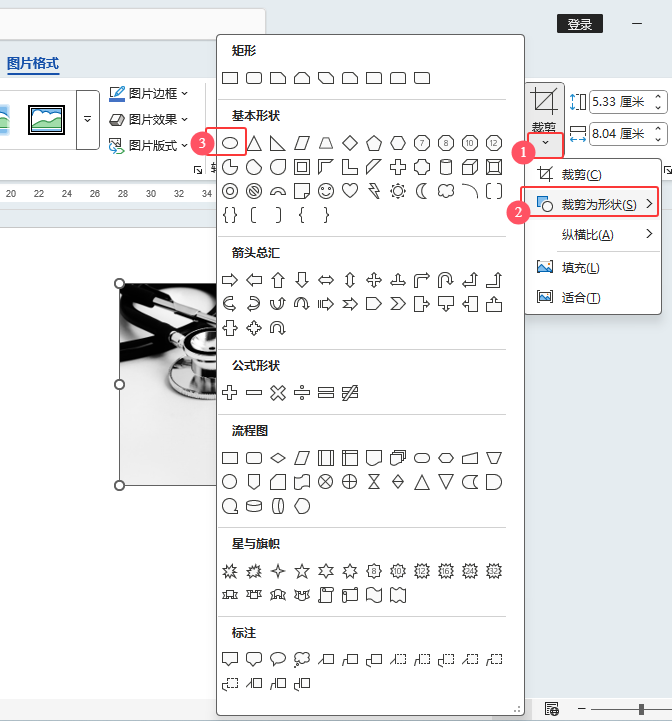
第四步、选择裁剪里面的【裁剪为形状】,再选择【基本形状】里面的【椭圆】形状。
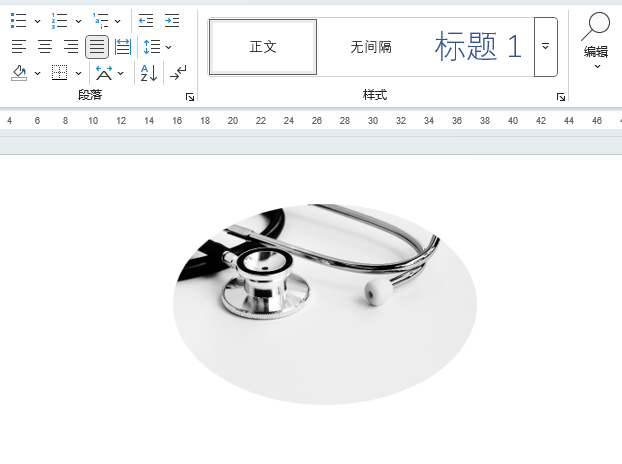
第五步、这个图片变被裁剪成了椭圆效果。
|
|
|
|
|
| 以下介绍的是Word2024把图片裁剪成椭圆效果的详细方法,具体操作过程步骤如下: |
|
第一步、打开Word2024软件,在文档中插入一张图片出来。
第二步、选中图片对象,点击【图片格式】选项。
第三步、选择【图片格式】里面的【裁剪】选项。
第四步、选择裁剪里面的【裁剪为形状】,再选择【基本形状】里面的【椭圆】形状。
第五步、这个图片变被裁剪成了椭圆效果。
|