|
|
|
|
| 以下介绍的是PPT2024幻灯片中插入此设备中的图片详细方法,具体操作过程步骤如下: |
|
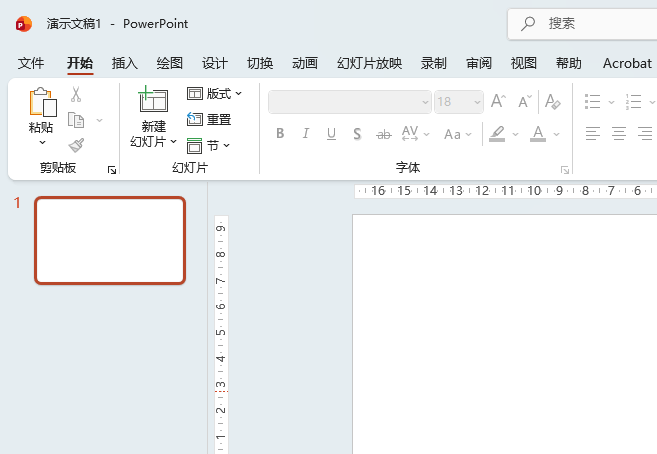
第一步、打开PPT2024软件,新建一个幻灯片文档。
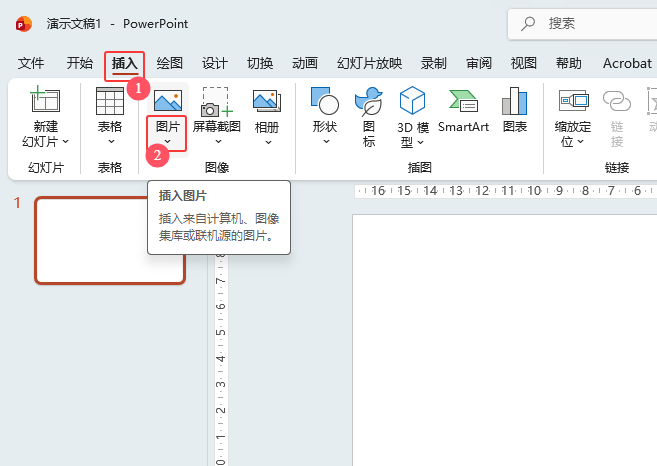
第二步、点击【插入】菜单,再点击图片下面的【箭头】图标。(插入来自计算机,图像集库或联机源的图片)
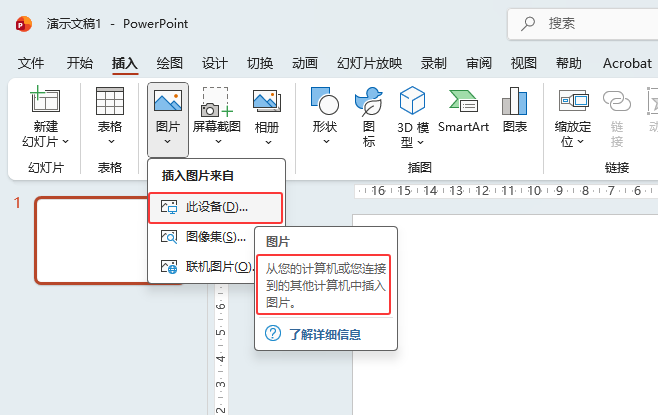
第三步、选择里面的【此设备】选项。
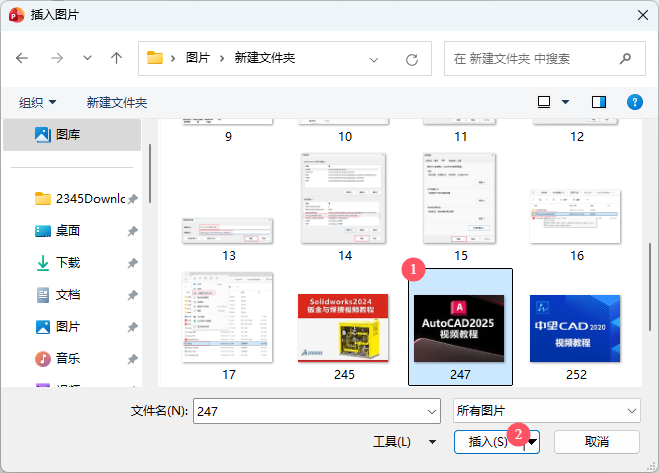
第四步、弹出插入图片面板,选择图片对象所有的位置,以及要插入的图片对象,再点击【插入】即可。
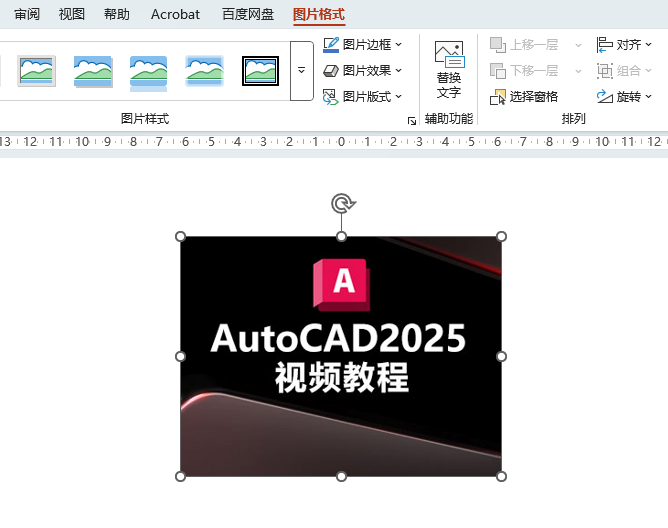 |
|
|
|
|
| 以下介绍的是PPT2024幻灯片中插入此设备中的图片详细方法,具体操作过程步骤如下: |
|
第一步、打开PPT2024软件,新建一个幻灯片文档。
第二步、点击【插入】菜单,再点击图片下面的【箭头】图标。(插入来自计算机,图像集库或联机源的图片)
第三步、选择里面的【此设备】选项。
第四步、弹出插入图片面板,选择图片对象所有的位置,以及要插入的图片对象,再点击【插入】即可。
|