|
|
|
|
| 以下介绍的是cad2026怎么阵列圆形的详细方法,具体操作过程步骤如下: |
|
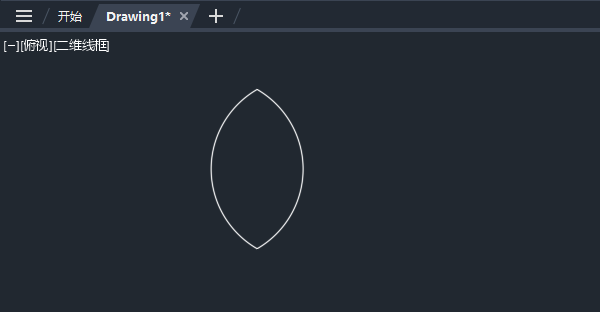
cad怎么阵列圆形的详细方法 1、打开CAD2026软件,新建一个空白文档,绘制两个圆形进行修剪成下面的图形即可。
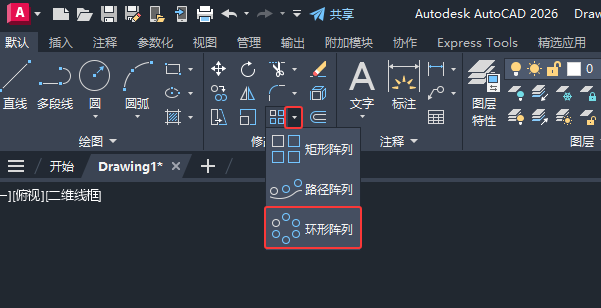
2、然后再点击阵列里面的环形阵列工具选项。
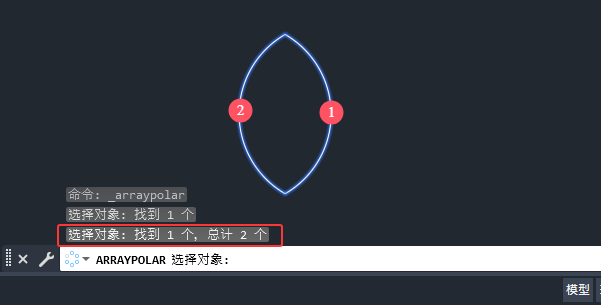
3、然后选择两个圆形对象即可,空格即好。
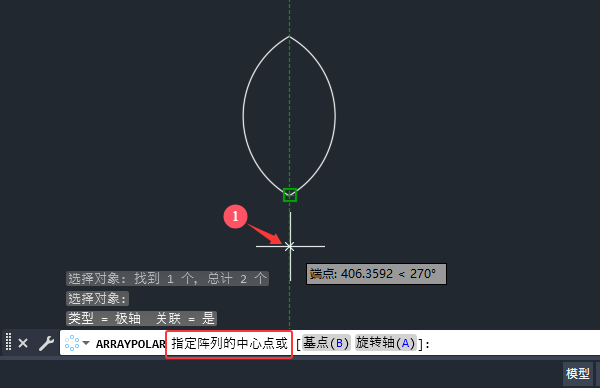
4、然后指定阵列的中心点即可。
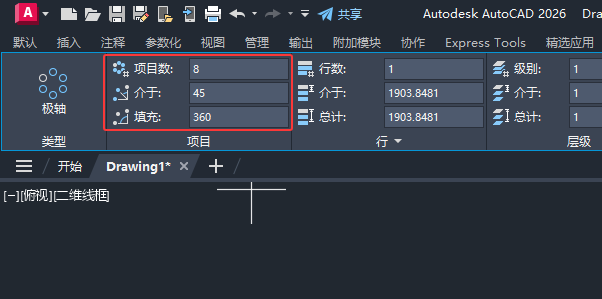
5、然后设置项目数:8,填充角度:360度即可。
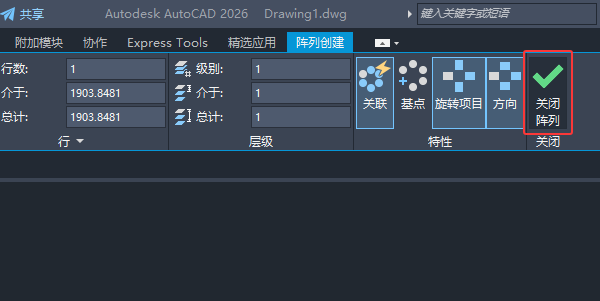
6、设置好后,点击关闭阵列即可。
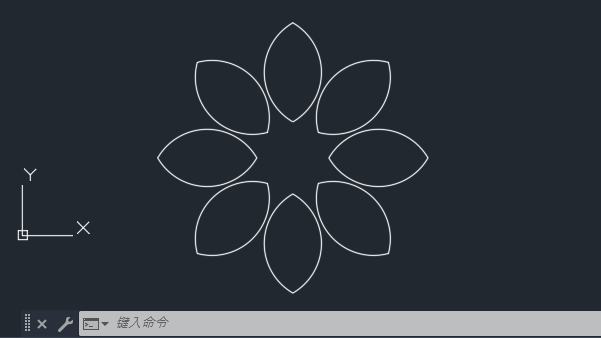
7、这样就完成了阵列圆形了。
|
|
|
|
|
| 以下介绍的是cad2026怎么阵列圆形的详细方法,具体操作过程步骤如下: |
|
cad怎么阵列圆形的详细方法 1、打开CAD2026软件,新建一个空白文档,绘制两个圆形进行修剪成下面的图形即可。
2、然后再点击阵列里面的环形阵列工具选项。
3、然后选择两个圆形对象即可,空格即好。
4、然后指定阵列的中心点即可。
5、然后设置项目数:8,填充角度:360度即可。
6、设置好后,点击关闭阵列即可。
7、这样就完成了阵列圆形了。
|