|
|
|
|
| 以下介绍的是CAD2026如何在圆形里面输入文字内容的详细方法,具体操作过程步骤如下: |
|
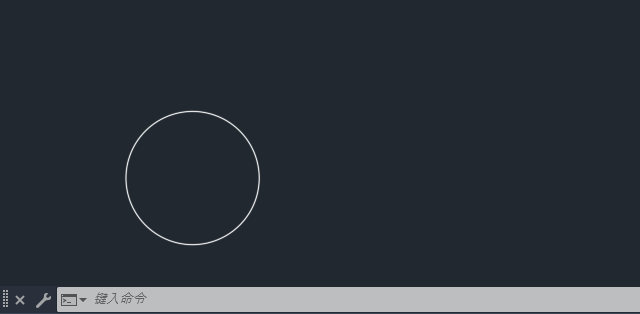
1、打开CAD2026软件,新建空白文档,创建一个正圆出来即可。
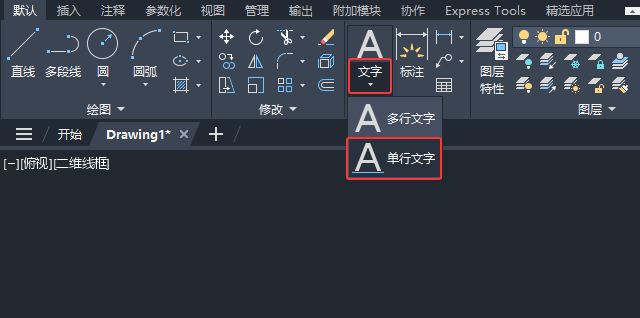
2、然后再点击文字里面的单行文字选项即可。
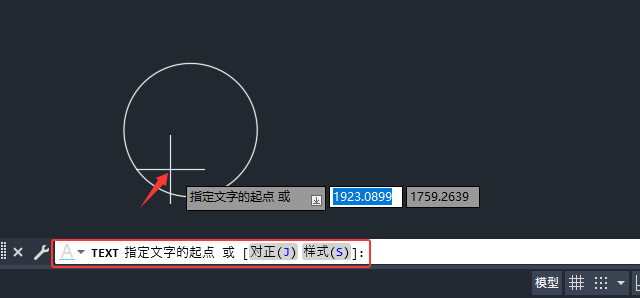
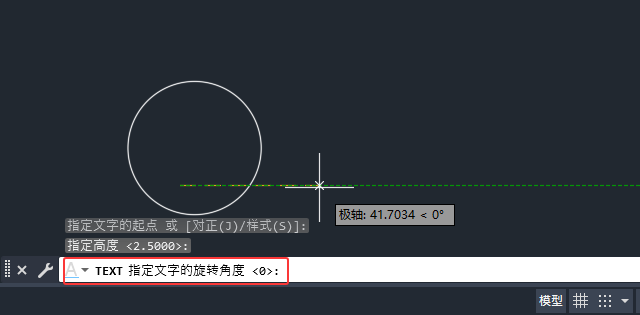
3、然后指定文字的起点。就是圆里面的位置。
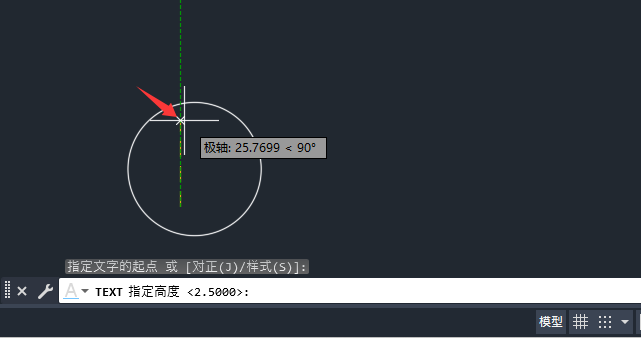
4、然后指定高度,选择文字的高度即可。
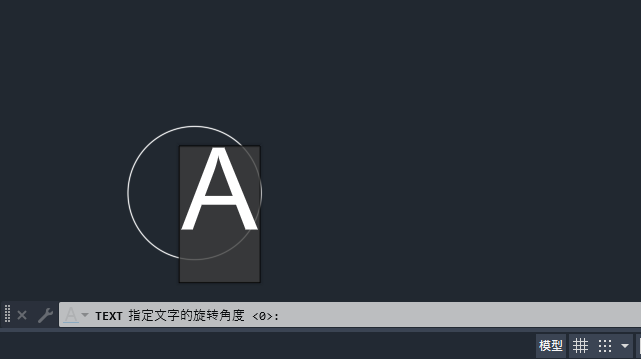
5、然后指定文字的旋转角度即可,输是入0空格即可。
6、然后输入想要的文字内容即可。
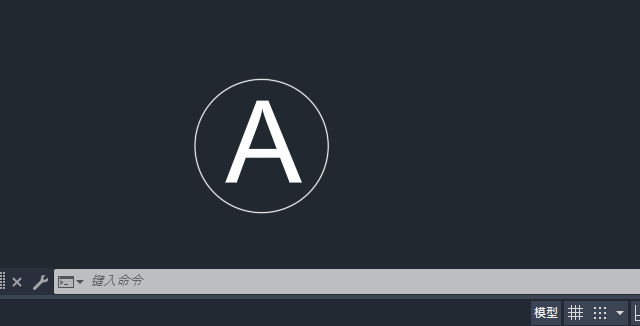
7、这样就完成了圆形里面输入文字的方法。
|
|
|
|
|
| 以下介绍的是CAD2026如何在圆形里面输入文字内容的详细方法,具体操作过程步骤如下: |
|
1、打开CAD2026软件,新建空白文档,创建一个正圆出来即可。
2、然后再点击文字里面的单行文字选项即可。
3、然后指定文字的起点。就是圆里面的位置。
4、然后指定高度,选择文字的高度即可。
5、然后指定文字的旋转角度即可,输是入0空格即可。
6、然后输入想要的文字内容即可。
7、这样就完成了圆形里面输入文字的方法。
|