CAXA CAD电子图板2024新建工程图文档的方法
时间:2026-06-14 22:07:33  作者:彭老师

以下介绍的是CAXA CAD电子图板2024新建工程图文档的方法,具体操作过程步骤如下:
方法一:

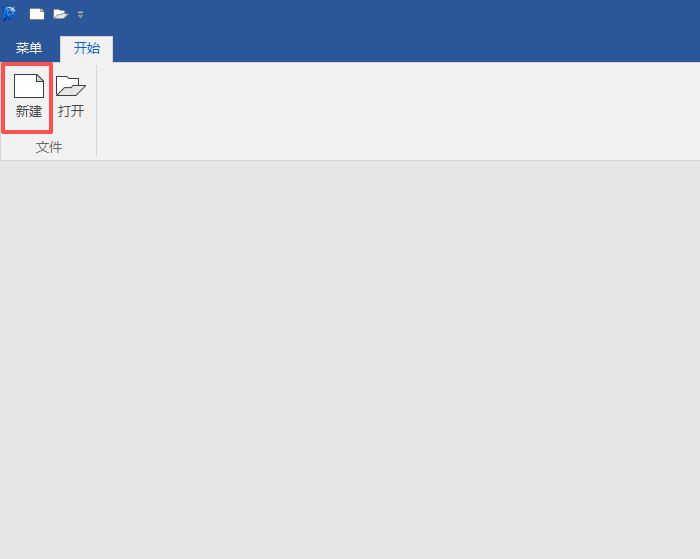
1、打开【CAXA CAD电子图板2024】软件,点击【新建】选项。

CAXA CAD电子图板2024新建工程图文档的方法第1步

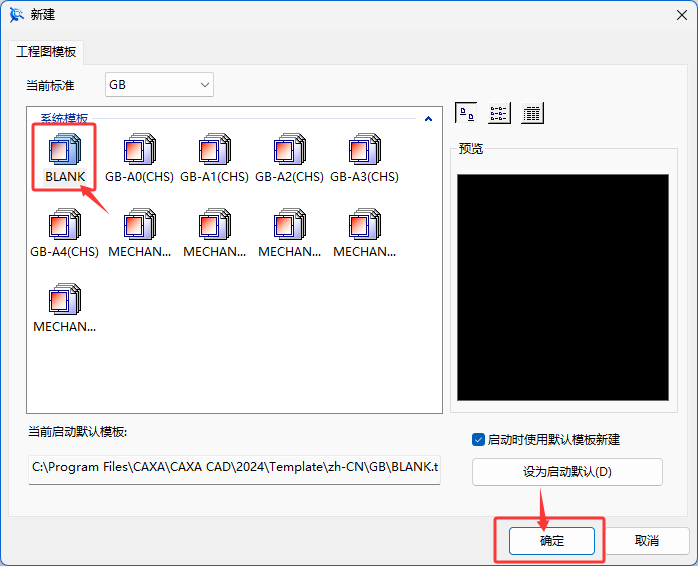
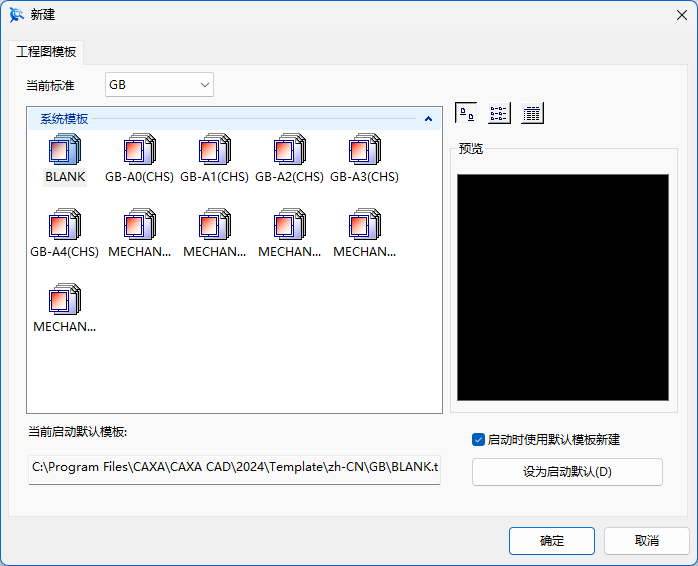
2、弹出【新建】面板,选择【BLANK】选项,点击【确定】。

CAXA CAD电子图板2024新建工程图文档的方法第2步

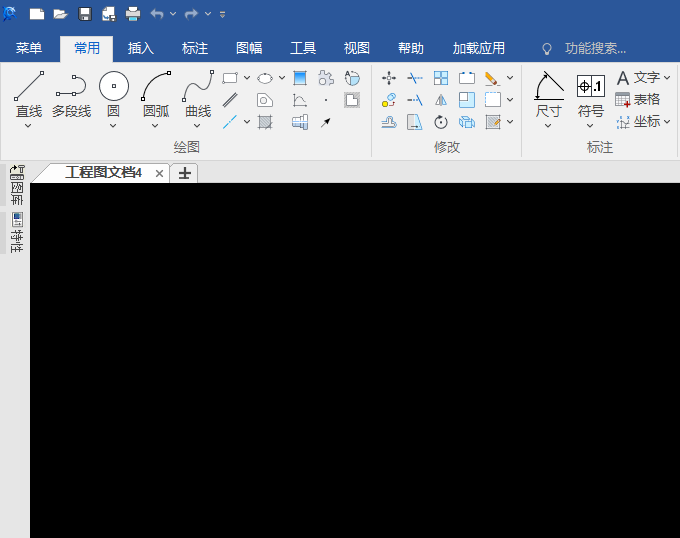
3、这样就【新建】好了【工程图文档4】。

CAXA CAD电子图板2024新建工程图文档的方法第3步

方法二:

1、打开【CAXA CAD电子图板2024】软件,点击【新建图标】选项。

CAXA CAD电子图板2024新建工程图文档的方法第4步

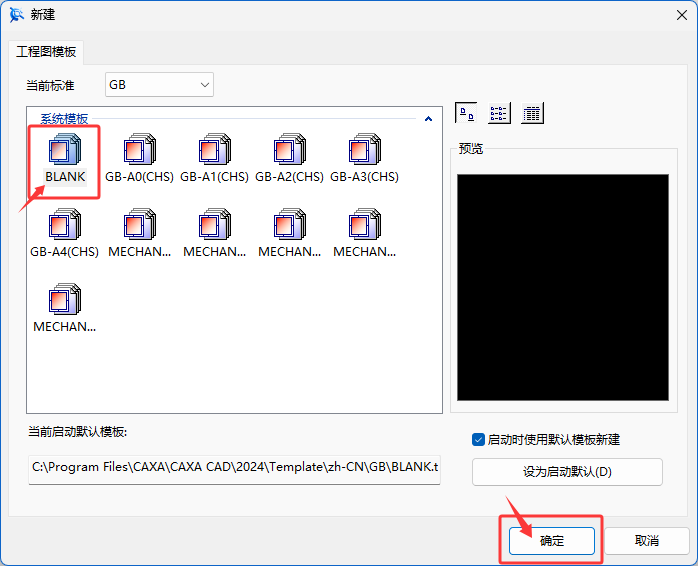
2、弹出【新建】面板,选择【BLANK】选项,点击【确定】。

CAXA CAD电子图板2024新建工程图文档的方法第5步

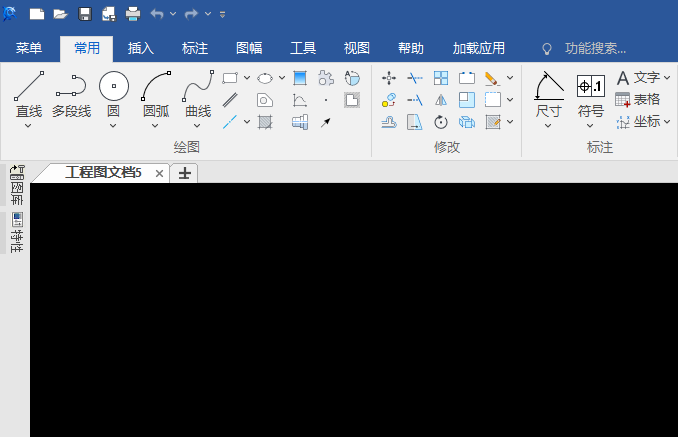
3、这样就【新建】好了【工程图文档5】。

CAXA CAD电子图板2024新建工程图文档的方法第6步

方法三:

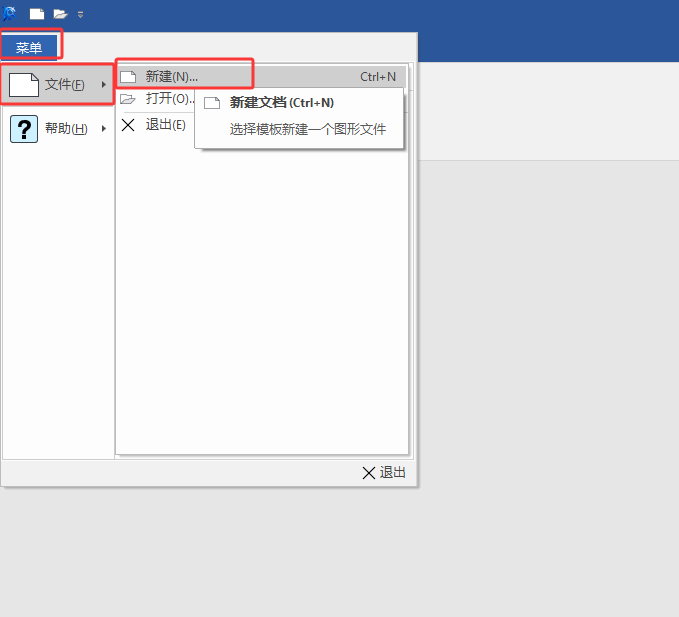
1、打开【CAXA CAD电子图板2024】软件,点击【菜单】选项,再点击【文件】里面的【新建】选项。

CAXA CAD电子图板2024新建工程图文档的方法第7步

2、弹出【新建】面板,选择【BLANK】选项,点击【确定】。

CAXA CAD电子图板2024新建工程图文档的方法第8步

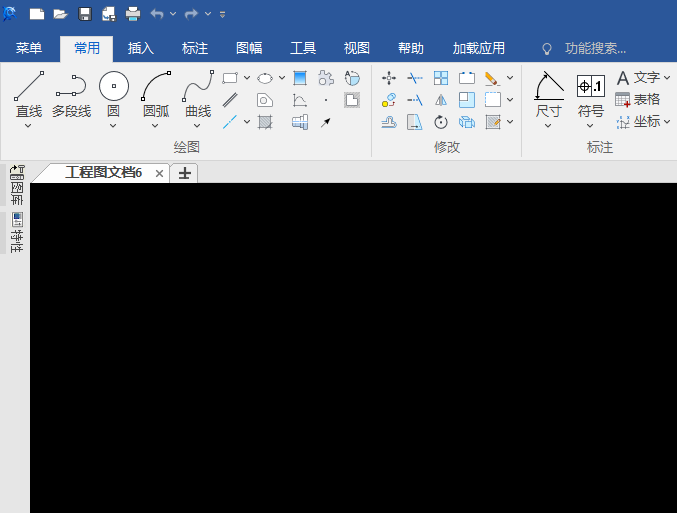
3、这样就【新建】好了【工程图文档6】。

CAXA CAD电子图板2024新建工程图文档的方法第9步

热门
CAD教程:简单教你绘制三维实体机械零件图
CAD2020安装序列号和产品密钥
AutoCAD三维建模教程实例
AutoCAD绘制三维图入门实例教程
cad快捷键命令大全
CAD2021安装序列号和产品密钥
cad2016安装序列号和密钥
cad2018安装序列号和密钥
cad2018怎么调出或隐藏工具栏
cad2014序列号和密钥
CAD2022安装序列号和产品密钥
cad2017安装序列号和密钥