CDR2024绘制一个铅笔图案的方法
时间:2026-08-14 23:31:21  作者:彭老师

以下介绍的是CDR2024绘制一个铅笔图案的方法,具体操作过程步骤如下:

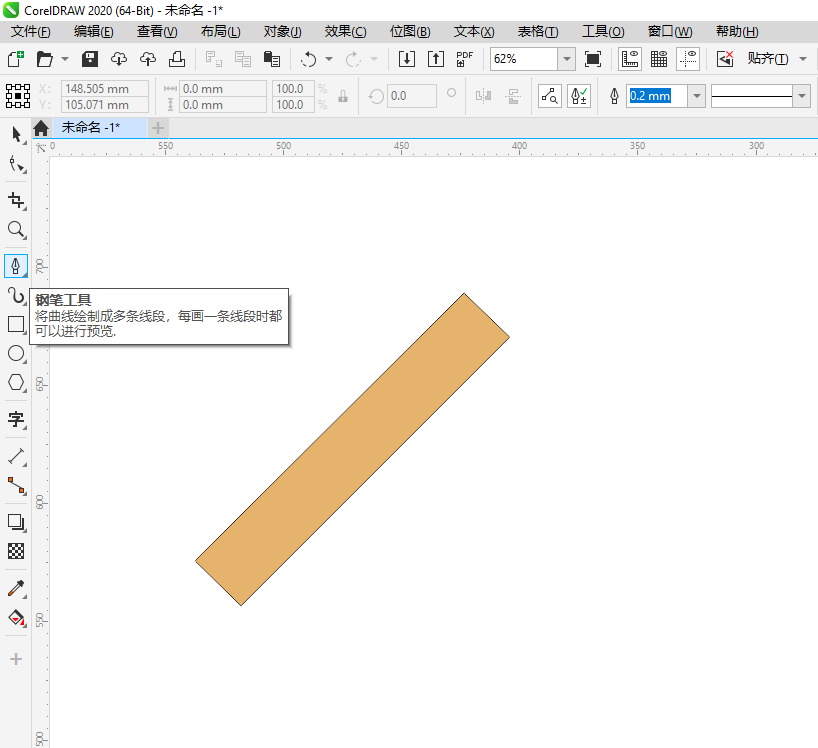
1、打开CDR2024软件,新建文档,再使用钢笔工具,绘制一个长方形出来,并填充橙黄色效果即可。

CDR2024绘制一个铅笔图案的方法第1步

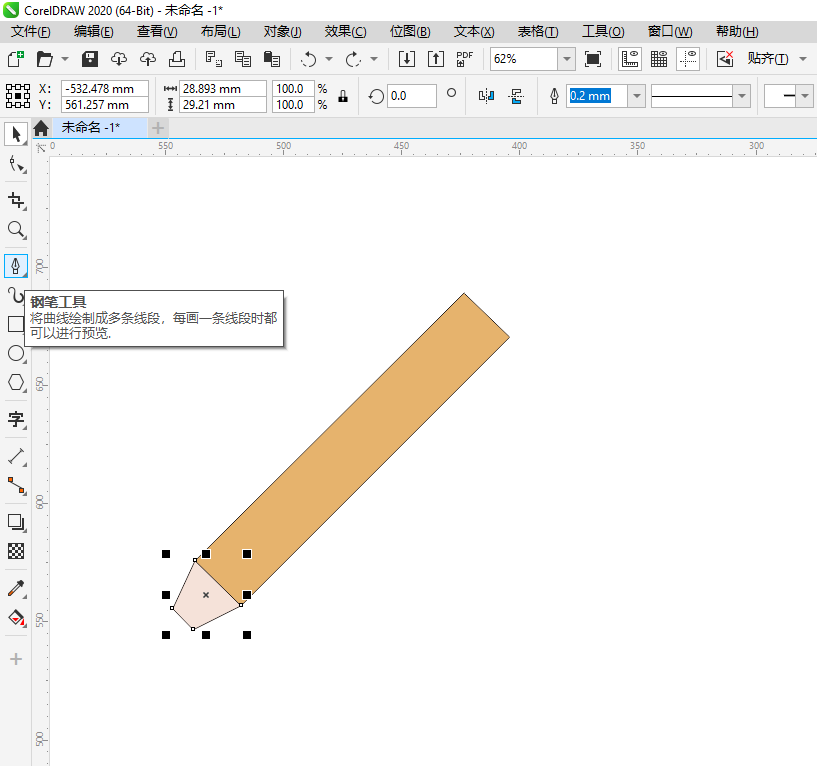
2、再使用钢笔工具,创建一个梯形出来。如下图:

CDR2024绘制一个铅笔图案的方法第2步

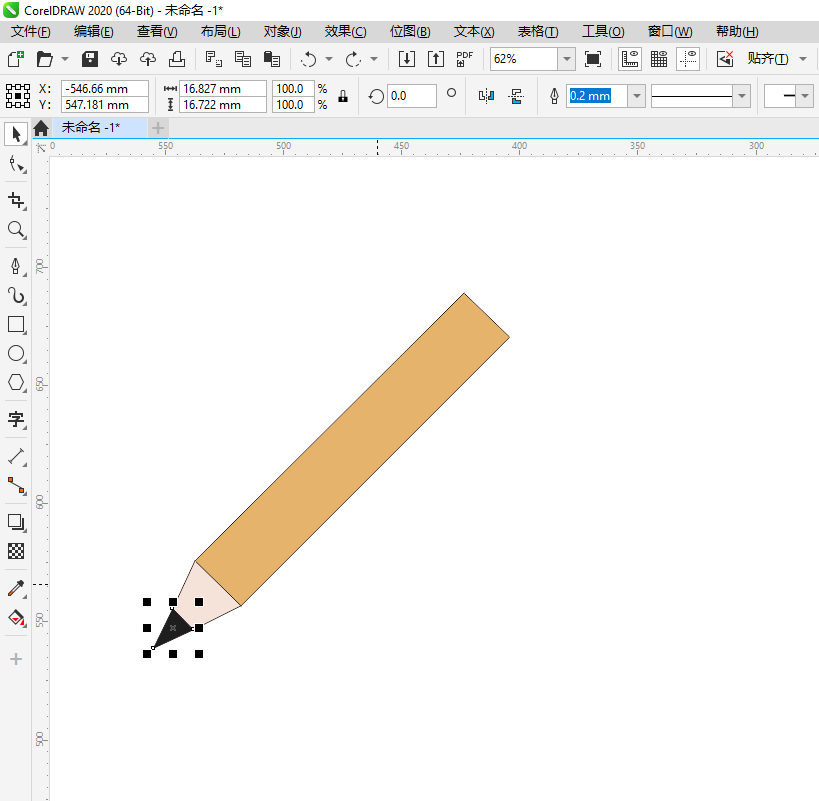
3、使用钢笔工,绘制一个三角形,并填充黑色,作为笔芯。如下图:

CDR2024绘制一个铅笔图案的方法第3步

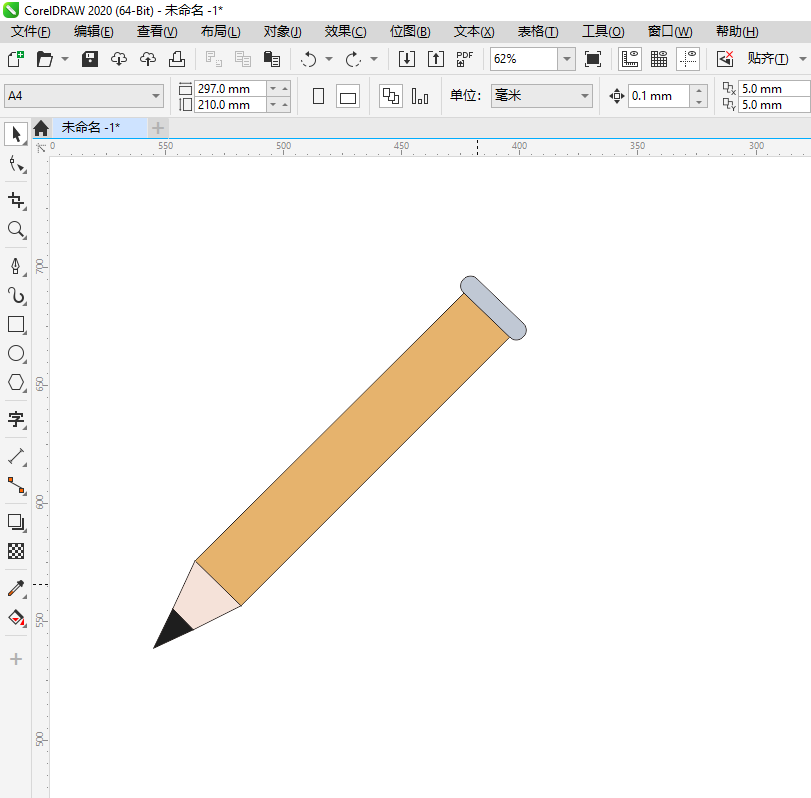
4、再使用钢笔工具,绘制一个圆角的矩形出来,填充灰色,如下图:

CDR2024绘制一个铅笔图案的方法第4步

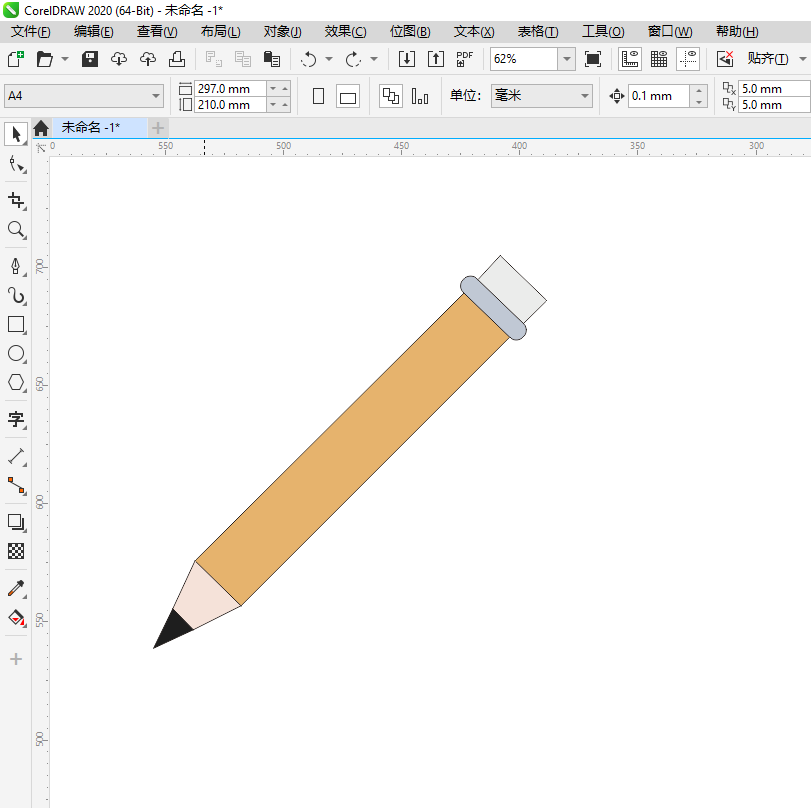
5、再使用钢笔工具,绘制一个灰色矩形出来,即可。

CDR2024绘制一个铅笔图案的方法第5步

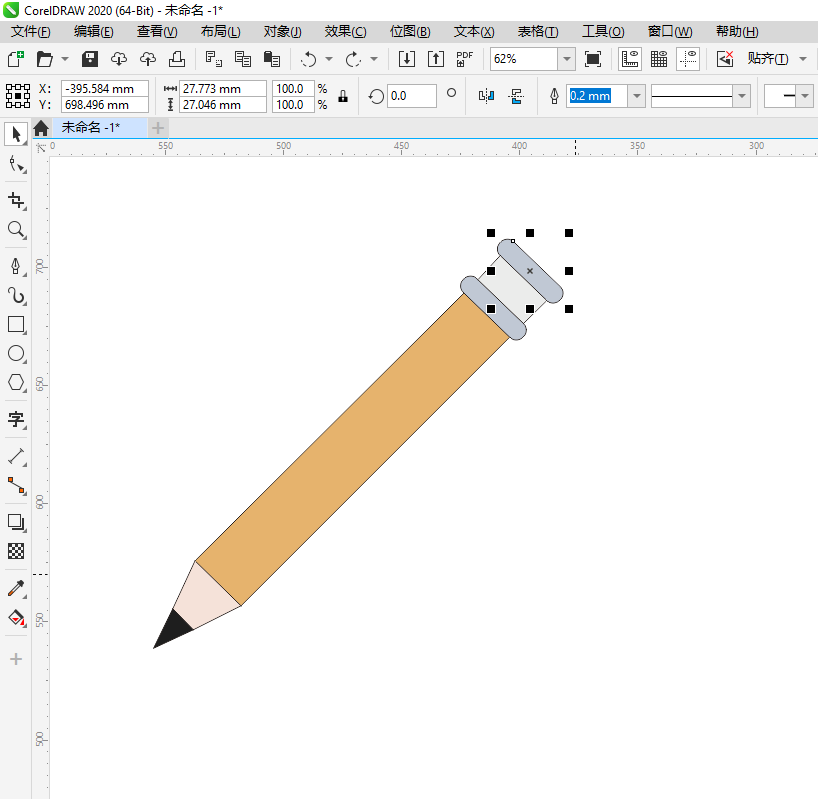
6、再使用钢笔工具,绘制一个深灰色的圆角矩形。

CDR2024绘制一个铅笔图案的方法第6步

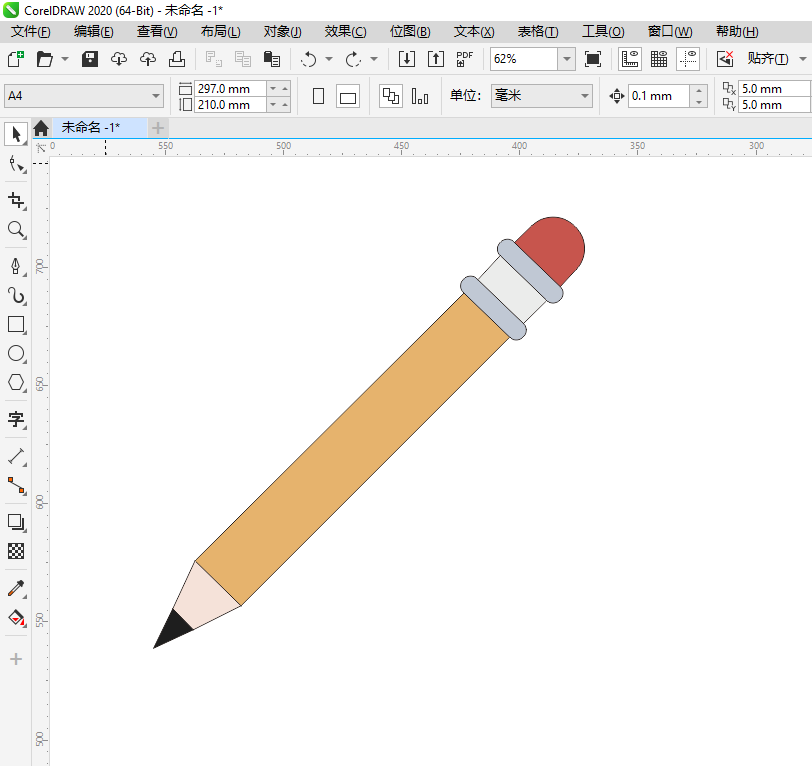
7、再使用钢笔工具,绘制一个深红色的矩形即可。并倒一下圆角即可。

CDR2024绘制一个铅笔图案的方法第7步

热门
photoshop快速抠出约婚纱图片教程
用PS手绘叶子上面晶莹透明的水珠
教你用PS制作艺术拼图效果方法
CDR立体化工具快速制作质感立体字
CDR制作促销海报教程
CorelDRAW x6的功能
用PS通道给繁密的树支抠出背景教程
利用PS色彩范围抠出复杂人物图像教程
CorelDRAWX6制作微信小图标教程
用CorelDRAW鼠绘古代人物美女实例教程
教你怎么用CorelDraw设计T恤服装
用CorelDRAW制作连体字LOGO效果实例教程