|
|
|
|
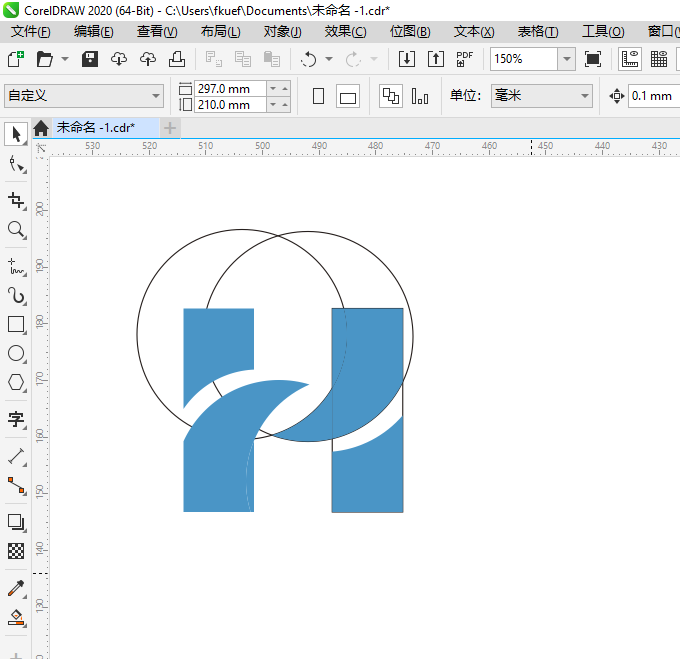
| 以下介绍的是CDR2024矩形与圆形创建一个H字母图标的方法,具体操作过程步骤如下: |
|
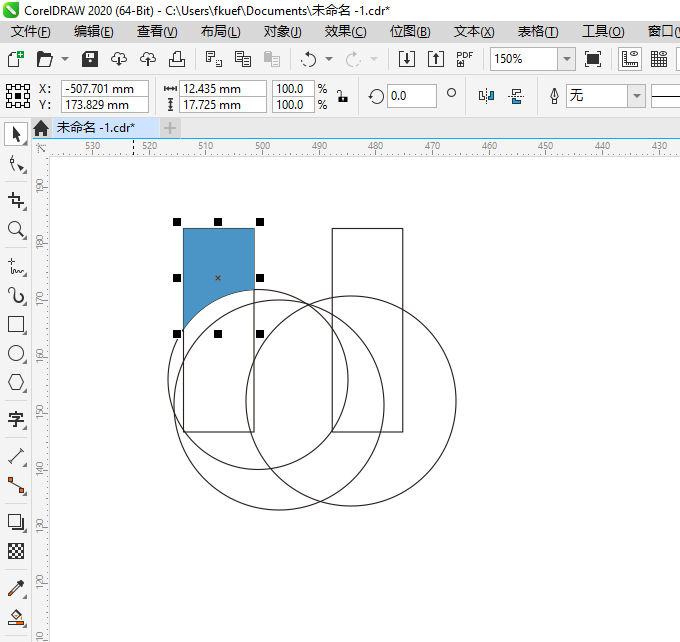
6、然后填充想要的区域的部分。如下图:
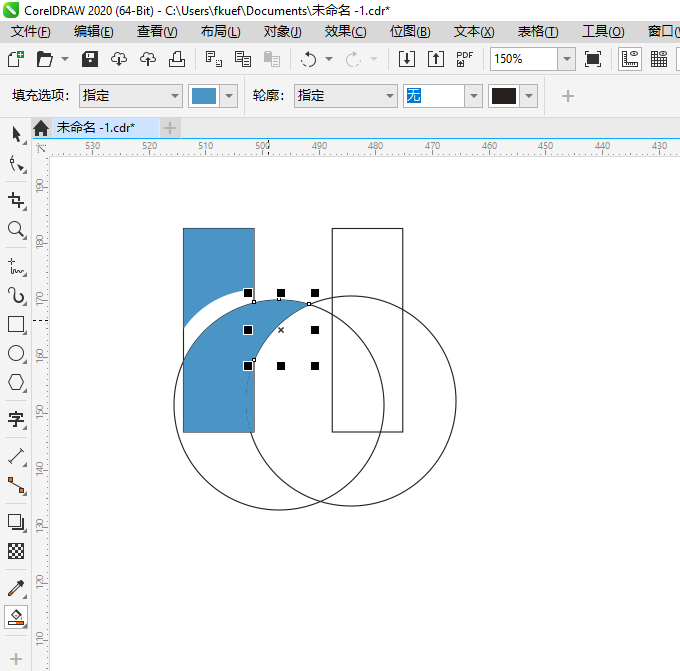
7、然后使用智能填充工具,再填充想要的部分即可。如下图:
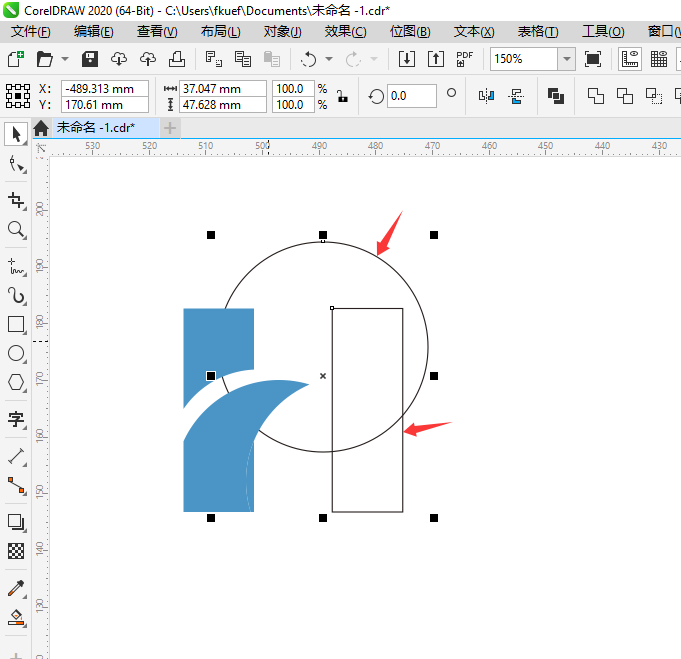
8、同样的方法,选择大圆与矩形对象。如下图:
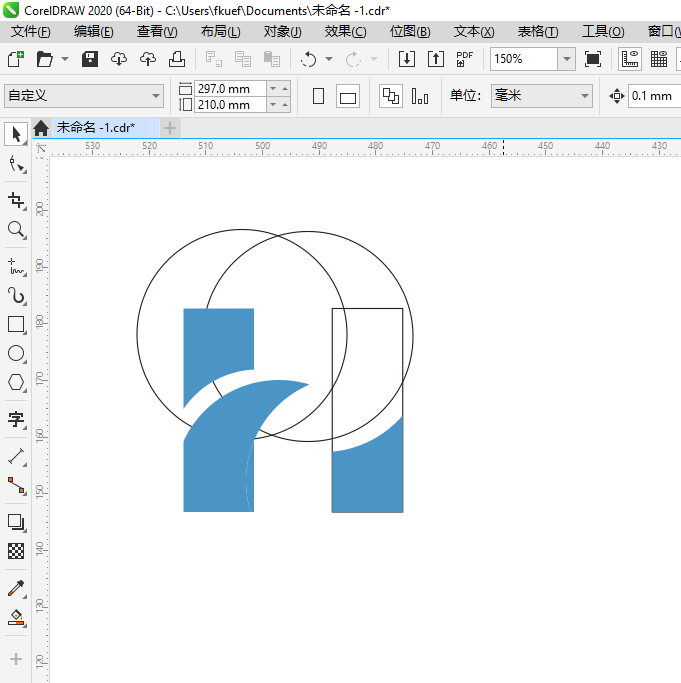
9、填充不同的区域,选择两个圆形与矩形对象。
10、然后填充不同的颜色即可。如下图:
11、然后删除不要的,把想要的合并在一起,并填充不同的颜色即可。
|
|
|
|
|
| 以下介绍的是CDR2024矩形与圆形创建一个H字母图标的方法,具体操作过程步骤如下: |
|
6、然后填充想要的区域的部分。如下图:
7、然后使用智能填充工具,再填充想要的部分即可。如下图:
8、同样的方法,选择大圆与矩形对象。如下图:
9、填充不同的区域,选择两个圆形与矩形对象。
10、然后填充不同的颜色即可。如下图:
11、然后删除不要的,把想要的合并在一起,并填充不同的颜色即可。
|