|
|
|
|
| 以下介绍的是CDR2024绘制一个圆连圆的H图标的方法,具体操作过程步骤如下: |
|
效果图:
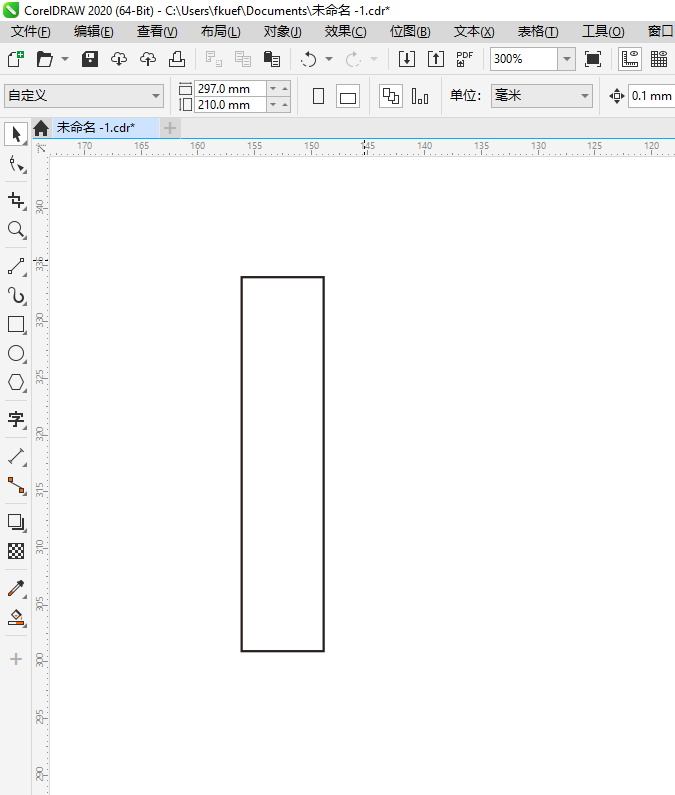
1、打开CDR2024软件,新建空白文档,创建一个空白文档,绘制一个矩形出来即可。
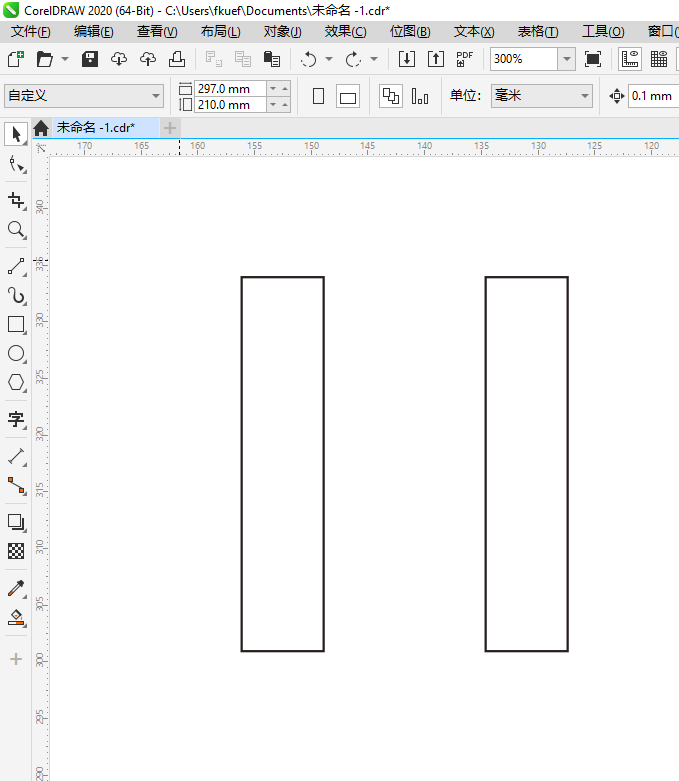
2、然后复制一个矩形出来,就有两个矩形了。
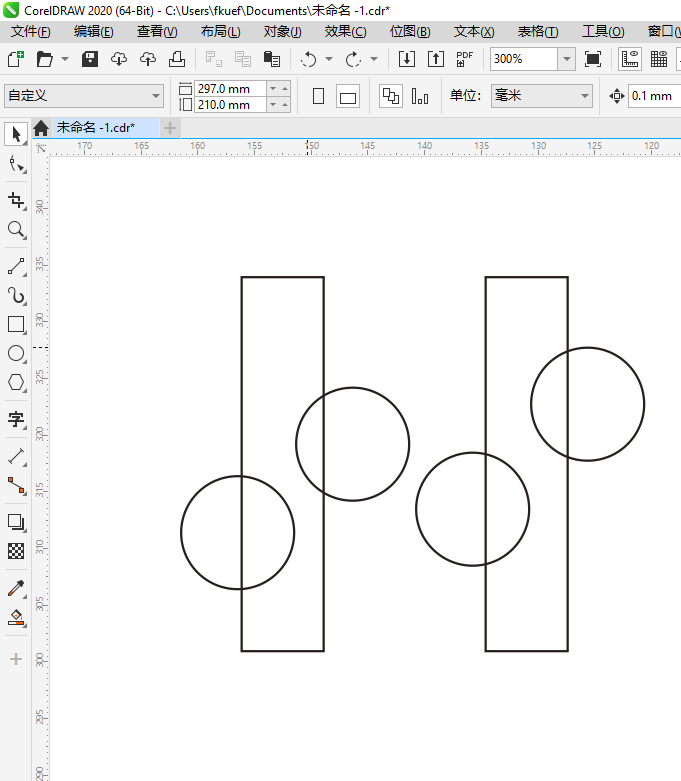
3、然后再绘制一排的小圆形出来,并放在矩形的两边即可:
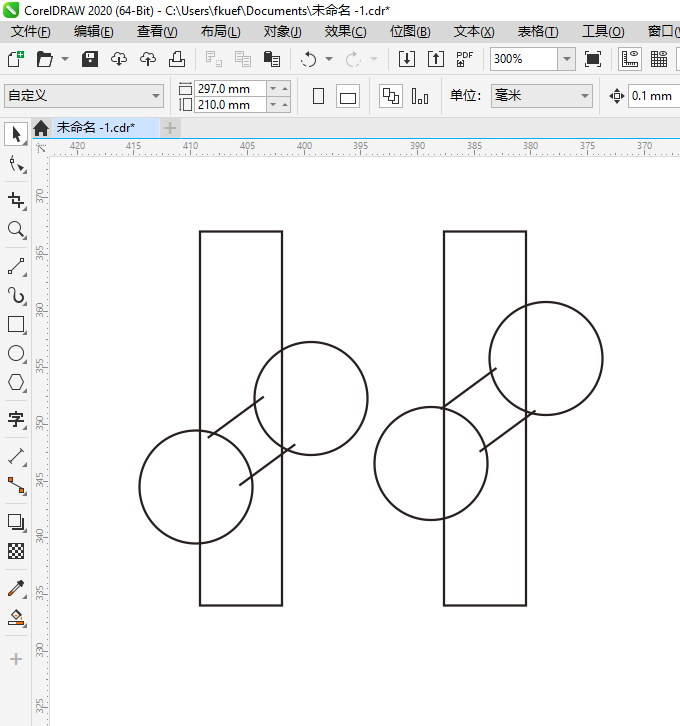
4、然后再绘制四条斜线即可,如下图:
5、然后选择所有对象,点击智能填充工具选项。如下图:
|
|
|
|
|
| 以下介绍的是CDR2024绘制一个圆连圆的H图标的方法,具体操作过程步骤如下: |
|
效果图:
1、打开CDR2024软件,新建空白文档,创建一个空白文档,绘制一个矩形出来即可。
2、然后复制一个矩形出来,就有两个矩形了。
3、然后再绘制一排的小圆形出来,并放在矩形的两边即可:
4、然后再绘制四条斜线即可,如下图:
5、然后选择所有对象,点击智能填充工具选项。如下图:
|