|
|
|
|
|
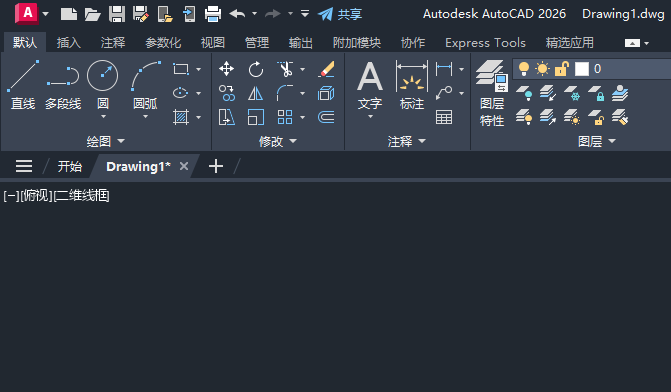
第一步、打开CAD2026软件,新建一个空白文档。
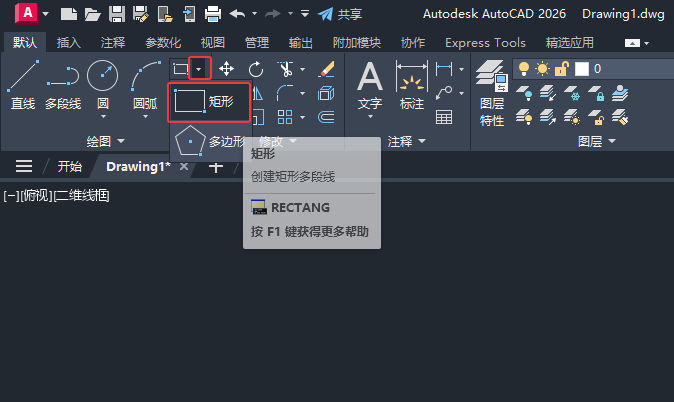
第二步、然后点击矩形工具,或是输入RECTANG命令空格即可。
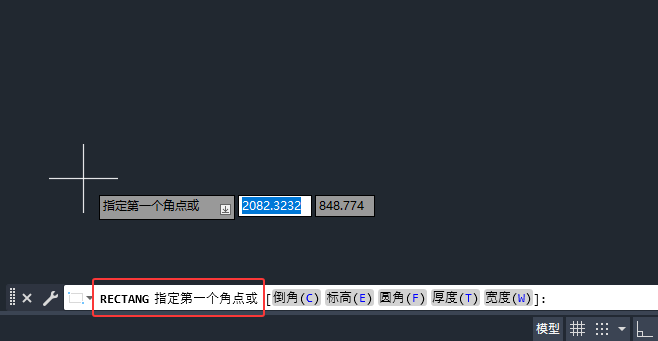
第三步、然后点击矩形的第一个角点。
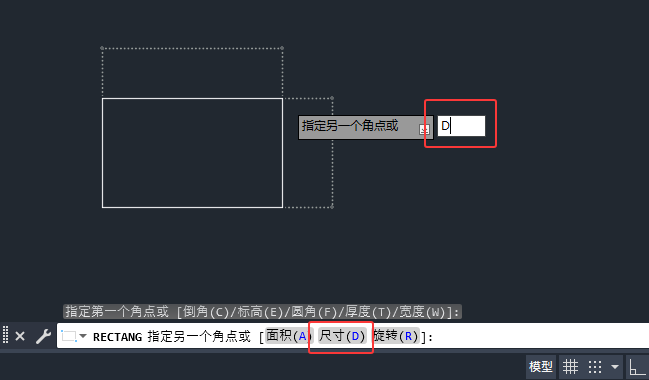
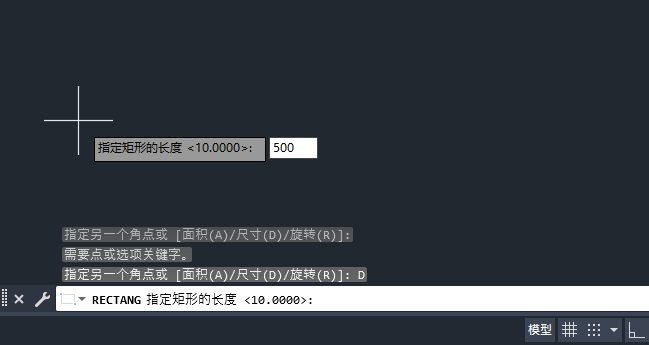
第四步、输入尺寸模式,输入D命令,空格。
第五步、然后再输入指定矩形的长度,输入500mm,空格即可。
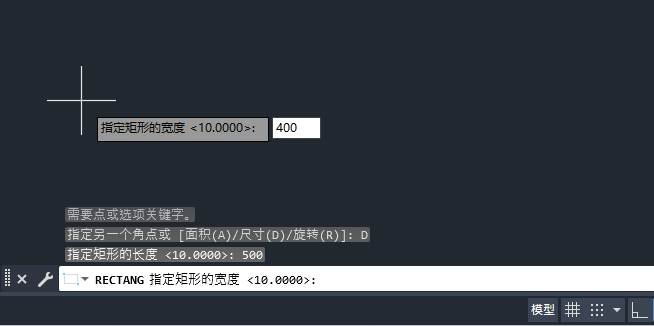
第六步、然后再输入指定矩形的宽度,输入400mm,空格即可。
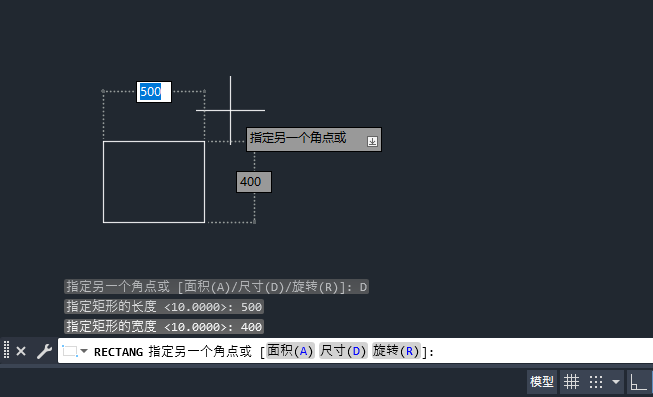
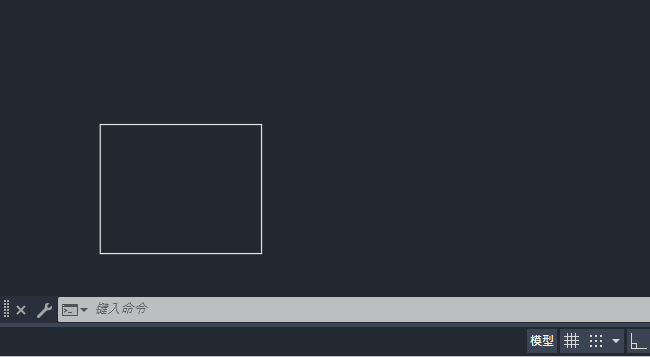
第七步、然后再点击矩形的对角点即可。
|
|
|
|
|
|
第一步、打开CAD2026软件,新建一个空白文档。
第二步、然后点击矩形工具,或是输入RECTANG命令空格即可。
第三步、然后点击矩形的第一个角点。
第四步、输入尺寸模式,输入D命令,空格。
第五步、然后再输入指定矩形的长度,输入500mm,空格即可。
第六步、然后再输入指定矩形的宽度,输入400mm,空格即可。
第七步、然后再点击矩形的对角点即可。
|