|
|
|
|
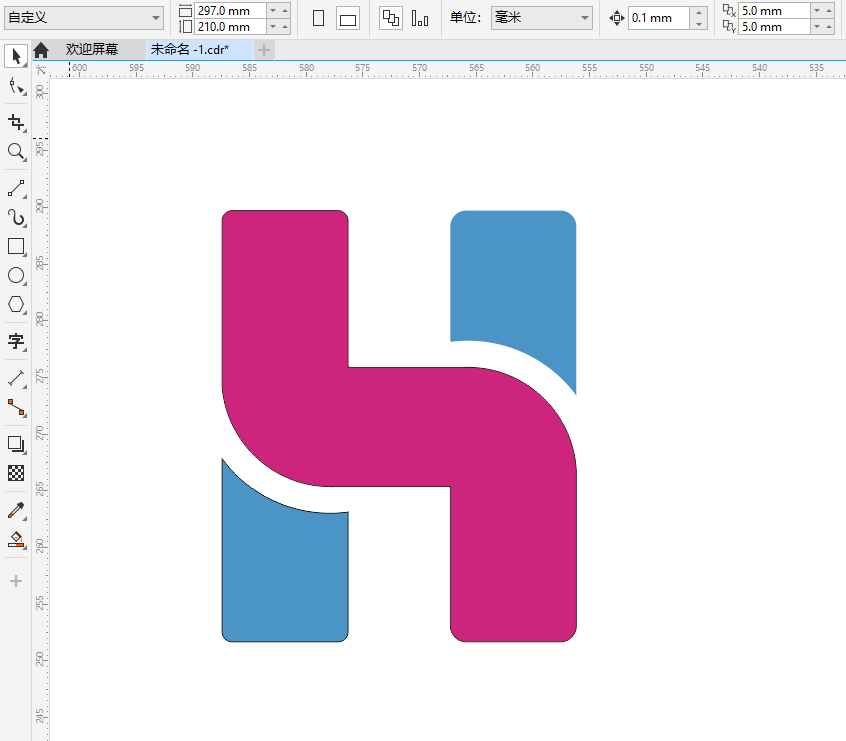
| CDR2020创建一个H的字形图标的方法: |
|
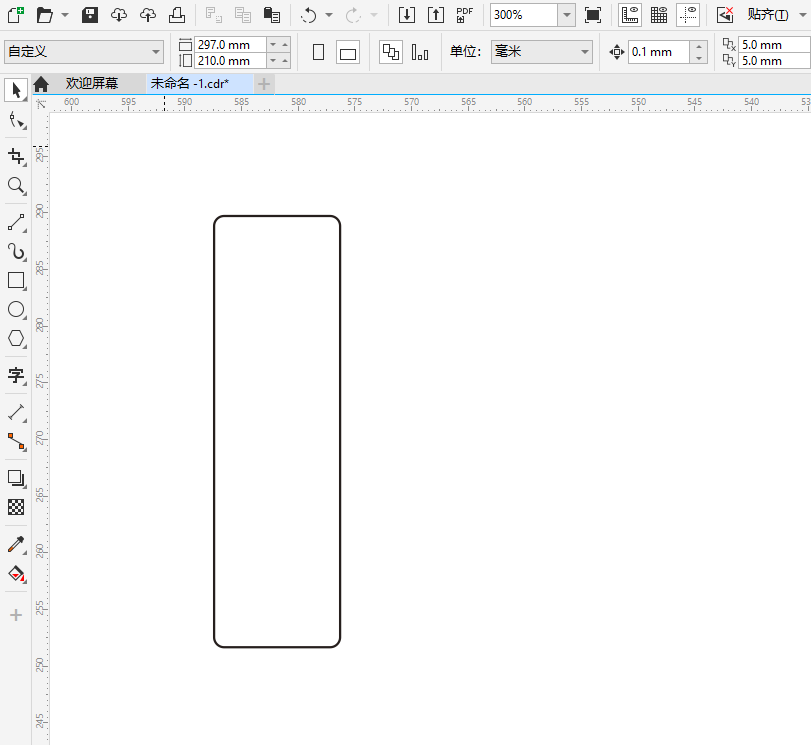
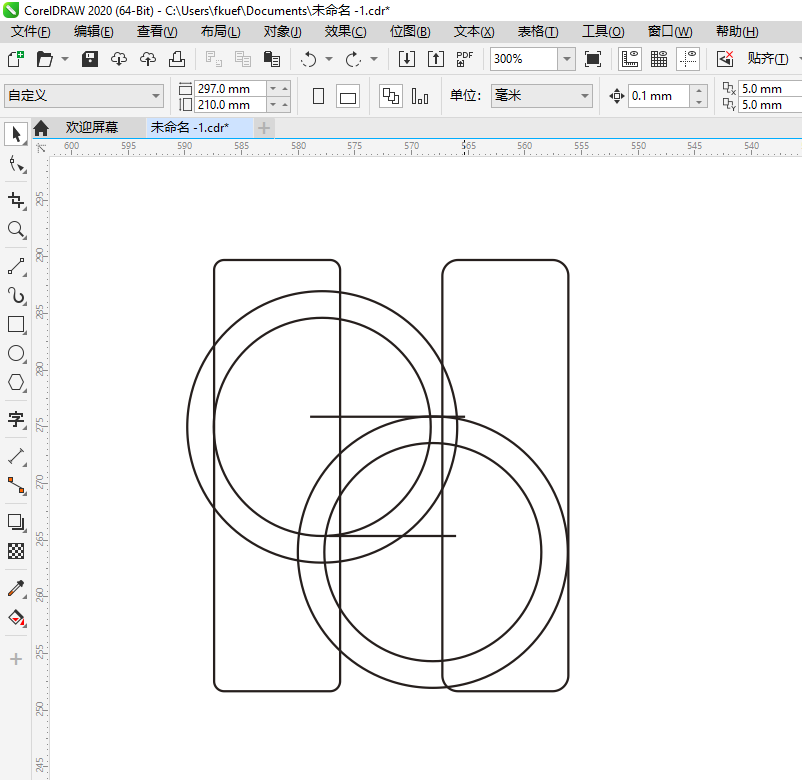
1、打开CDR2020软件,创建一个圆角矩形出来。
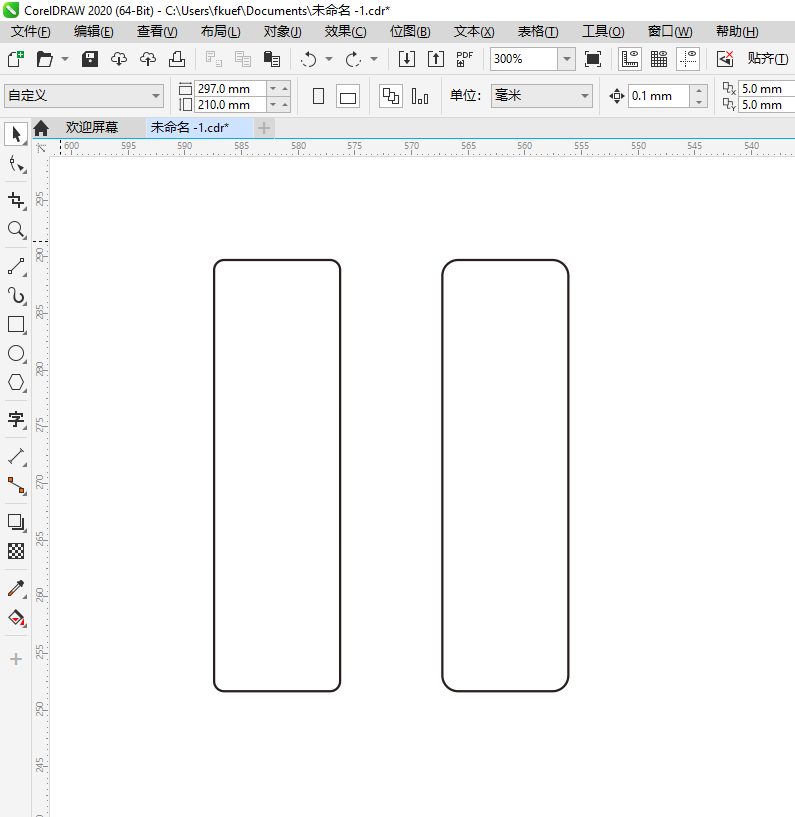
2、然后复制一份矩形出来。
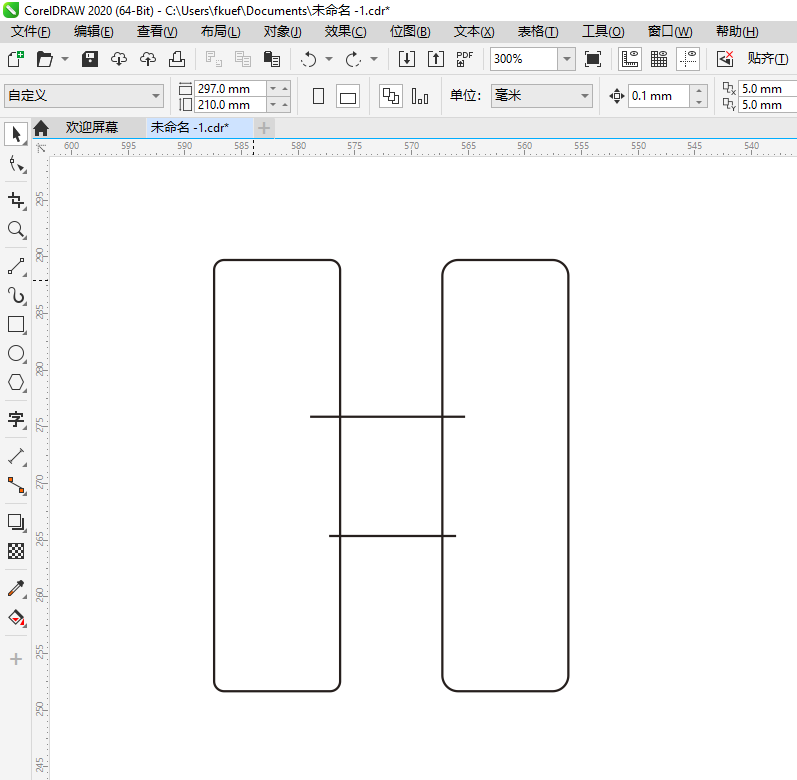
3、在矩形的上面,绘制二条直线出来。
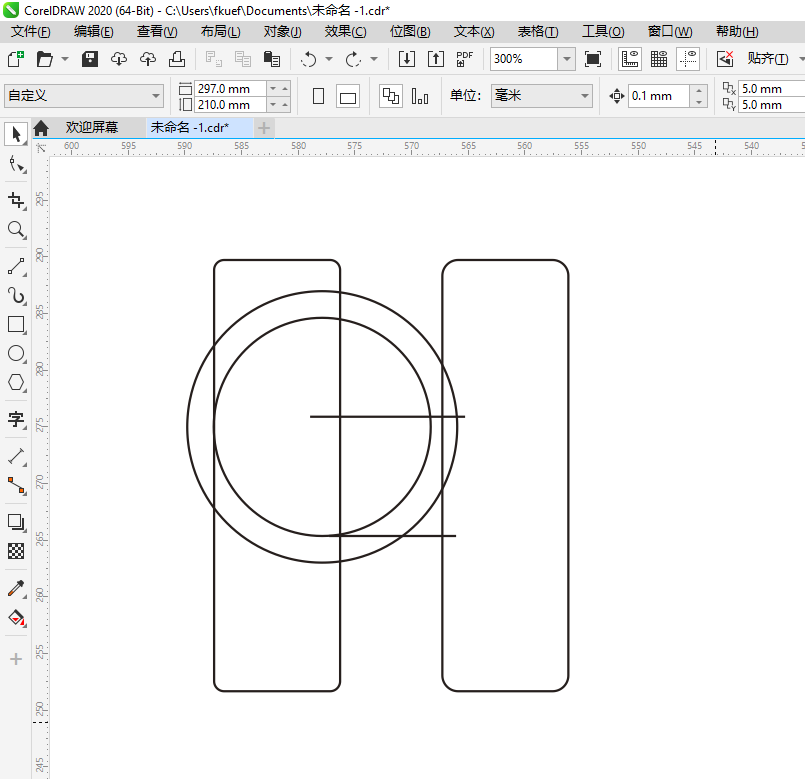
4、在矩形的上面,创建二个同心圆出来。对齐直线与矩形的边。
5、同样的方法,再创建二个圆心圆出。对齐直线与矩形的边。
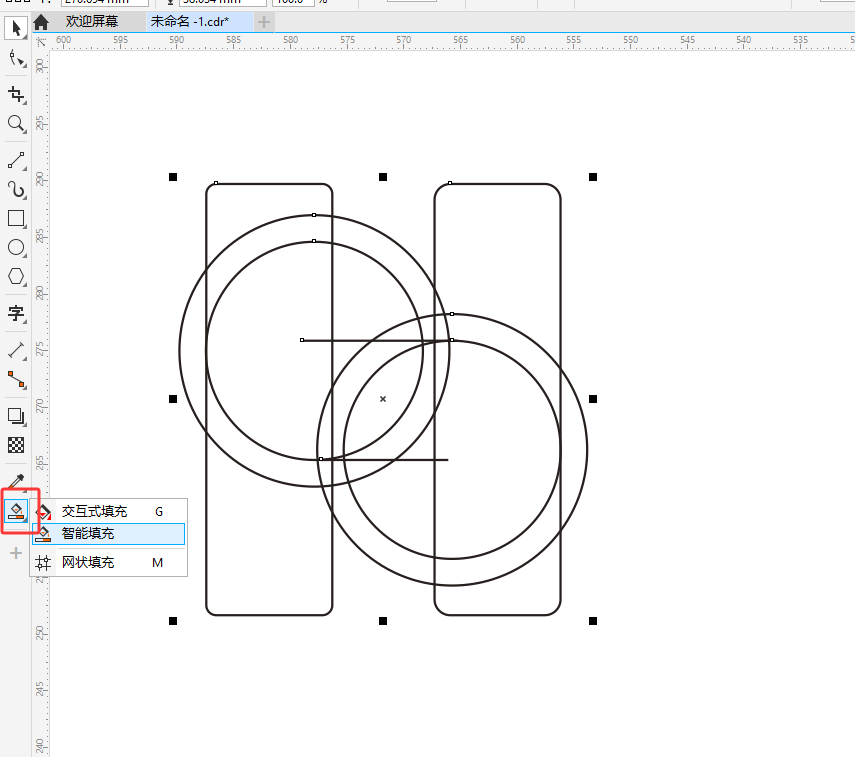
6、选中所有对象,点击填充里面的智能填充。
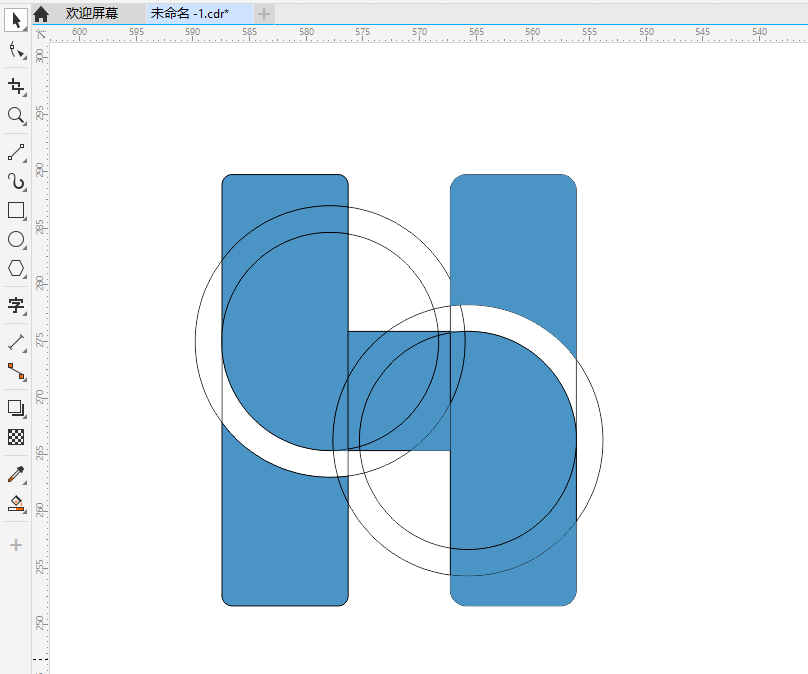
7、填充一个H字母形状出来。
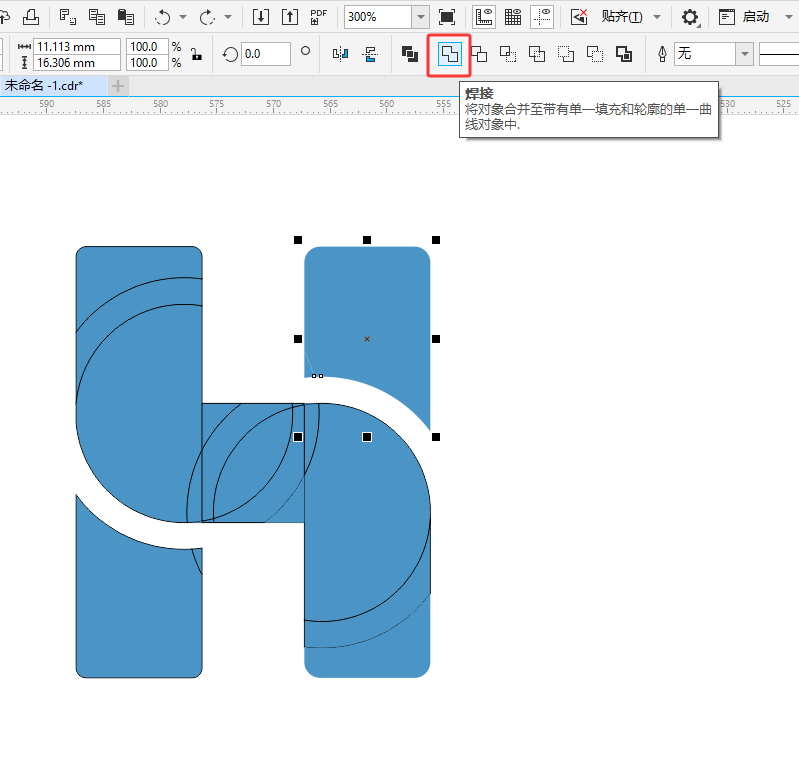
8、然后删除不要的部分。选中区域部分进行焊接。
9、然后填充不同的颜色即可。
|
|
|
|
|
| CDR2020创建一个H的字形图标的方法: |
|
1、打开CDR2020软件,创建一个圆角矩形出来。
2、然后复制一份矩形出来。
3、在矩形的上面,绘制二条直线出来。
4、在矩形的上面,创建二个同心圆出来。对齐直线与矩形的边。
5、同样的方法,再创建二个圆心圆出。对齐直线与矩形的边。
6、选中所有对象,点击填充里面的智能填充。
7、填充一个H字母形状出来。
8、然后删除不要的部分。选中区域部分进行焊接。
9、然后填充不同的颜色即可。
|