CAXA CAD2024插入形位公差的详细方法
时间:2026-11-22 19:25:58  作者:彭老师

如何在CAXA CAD2024中插入形位公差的标注呢,这个很简单,找到形位公差的位置。一步一步的设置即可。

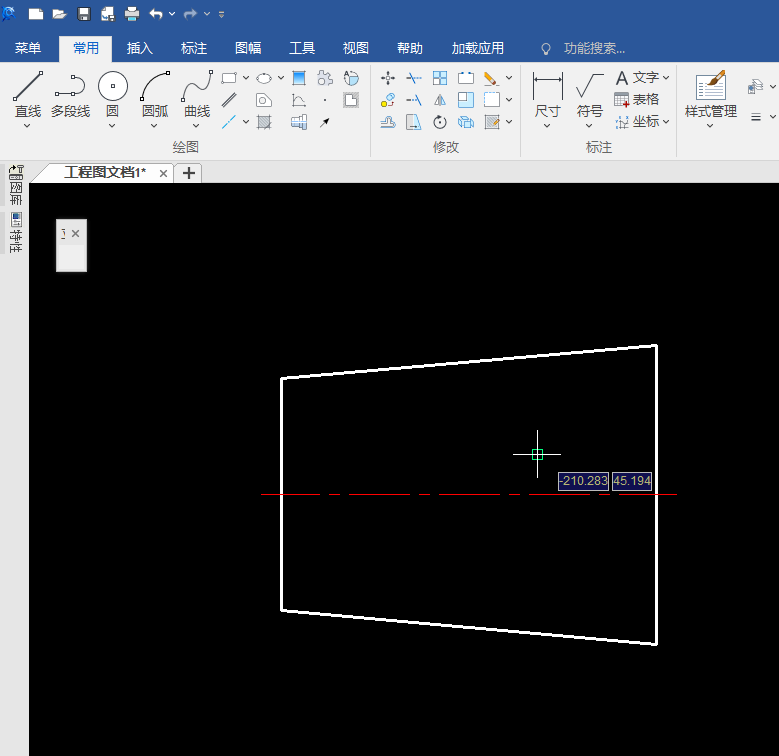
1、在CAXA CAD2024中创建一个图形出来。如下图:

CAXA CAD2024插入形位公差的详细方法第1步

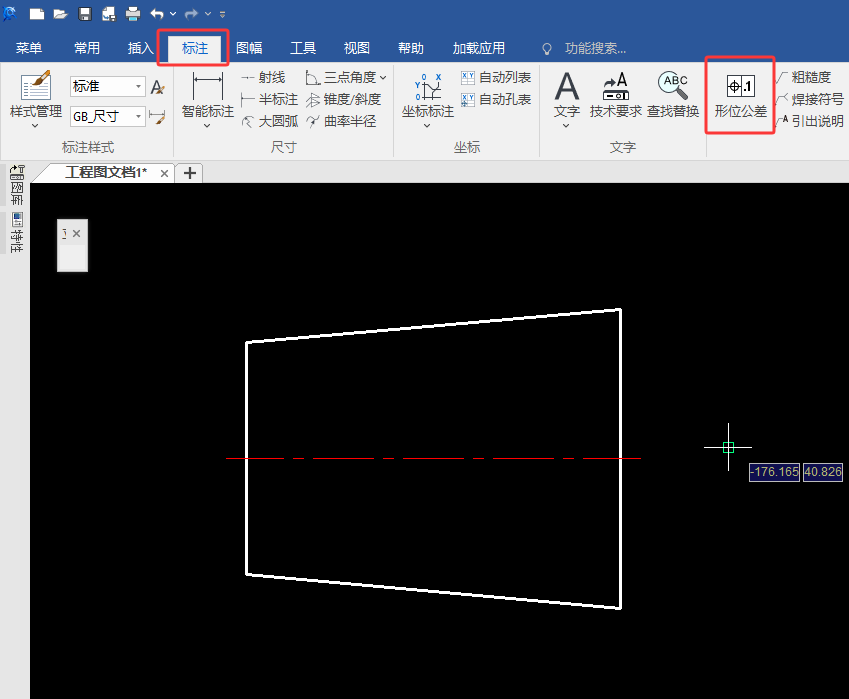
2、然后点击标注菜单选项,点击形位公差选项即可。如下图:

CAXA CAD2024插入形位公差的详细方法第2步

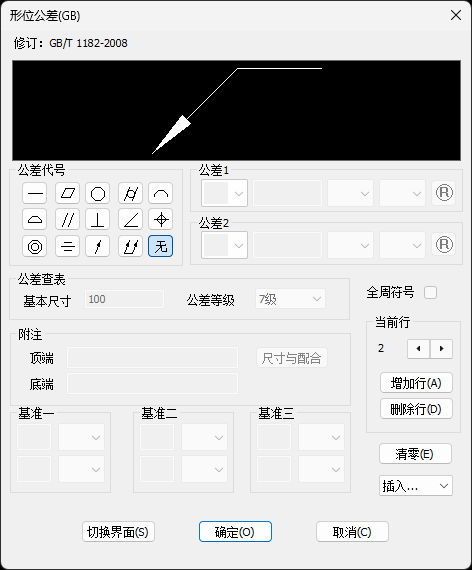
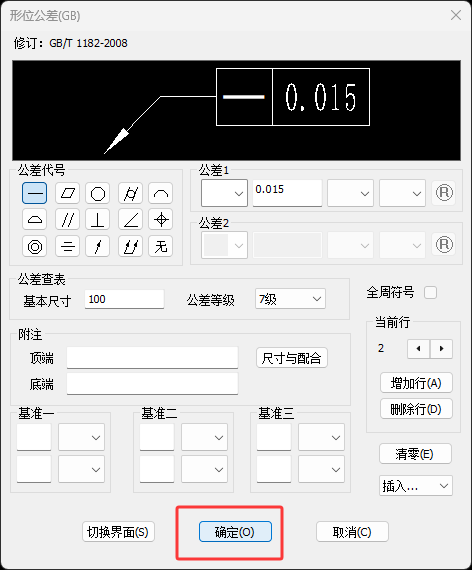
3、然后就可以弹出形位公差(GB)面板,然后就可以进行公差设置了。如下图:

CAXA CAD2024插入形位公差的详细方法第3步

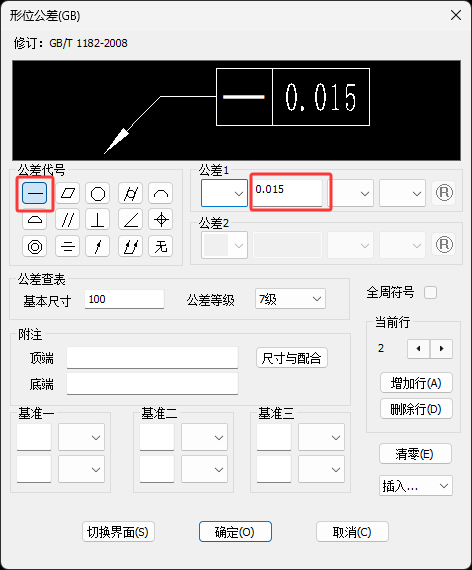
4、选择一个公差代号,设置公差参数为0.015。如下图:

CAXA CAD2024插入形位公差的详细方法第4步

5、你也可以根据你的要求设置,然后点击确定选项即可,如下图:

CAXA CAD2024插入形位公差的详细方法第5步

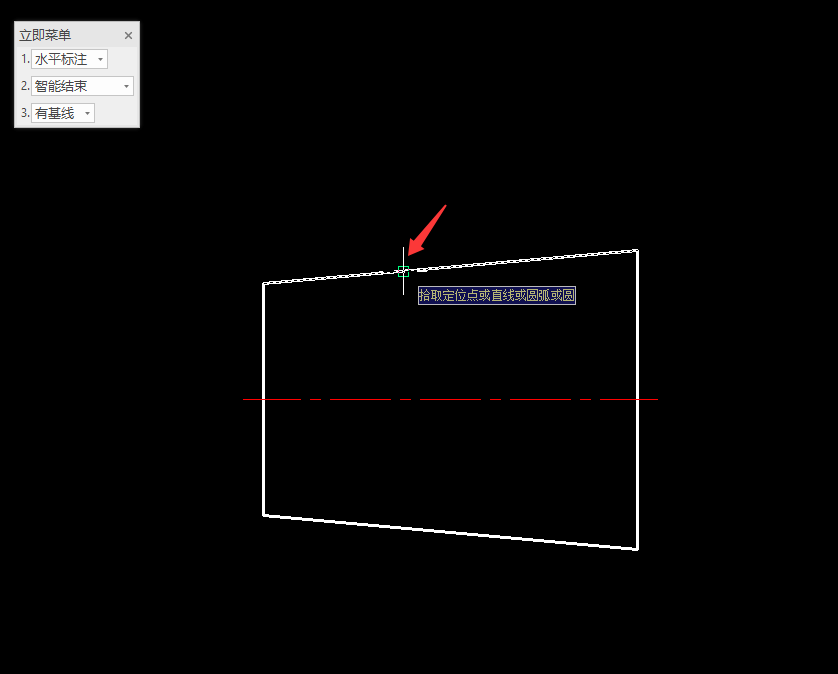
6、然后选择要拾取定位或直线或是圆弧或圆的位置即可,如下图:

CAXA CAD2024插入形位公差的详细方法第6步

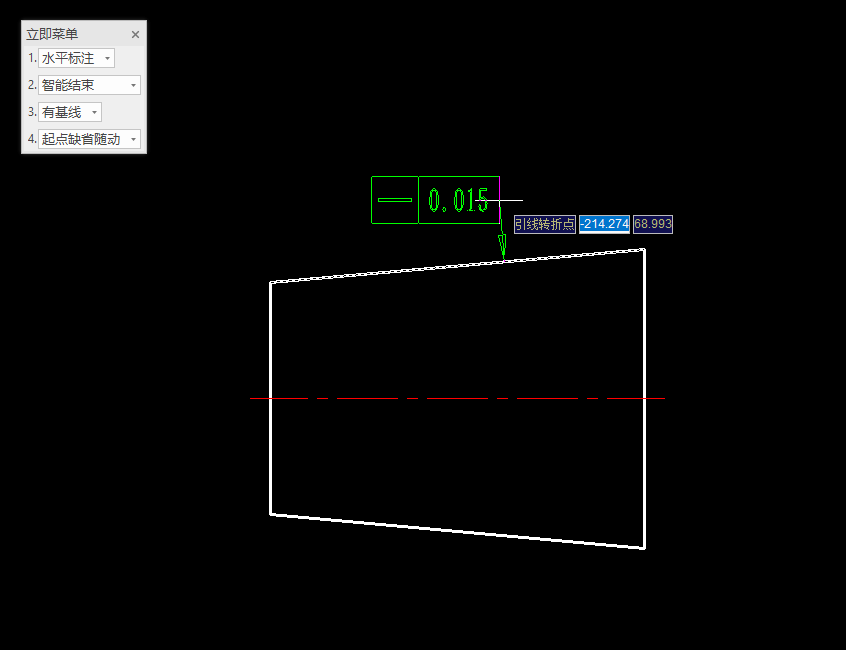
7、然后拖动就可以插入公差出来,如下图:

CAXA CAD2024插入形位公差的详细方法第7步

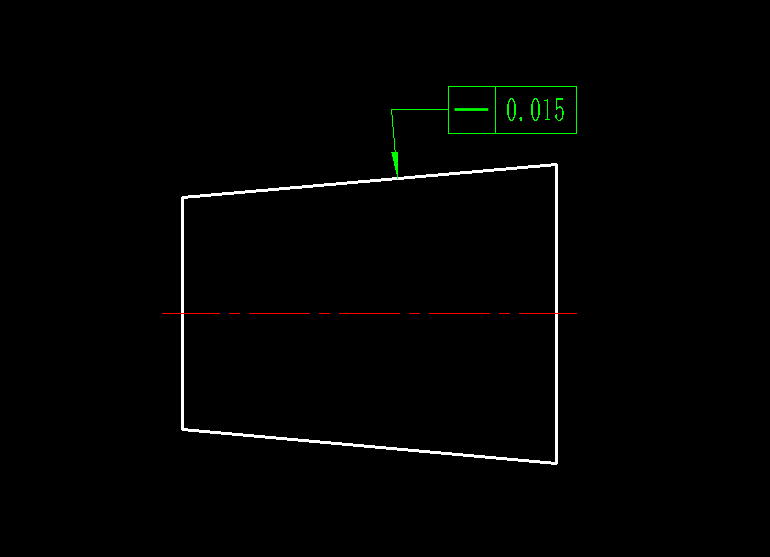
8、这样就完成了公差的插入哦,如下图:

CAXA CAD2024插入形位公差的详细方法第8步

以上就是CAXA CAD2024插入形位公差的详细方法哦。希望你能帮助到大家。

热门
CAD教程:简单教你绘制三维实体机械零件图
CAD2020安装序列号和产品密钥
AutoCAD三维建模教程实例
AutoCAD绘制三维图入门实例教程
cad快捷键命令大全
CAD2021安装序列号和产品密钥
cad2016安装序列号和密钥
cad2018安装序列号和密钥
cad2014序列号和密钥
cad2018怎么调出或隐藏工具栏
CAD2022安装序列号和产品密钥
cad2017安装序列号和密钥