CAXA CAD2024插入GB/T 119.1-2000圆柱销的详细方法
时间:2026-11-22 21:03:55  作者:彭老师

如何在CAXA CAD2024中插入GB/T 119.1-2000圆柱销呢,这个很简单,找到销文件夹的位置。一步一步的设置即可。

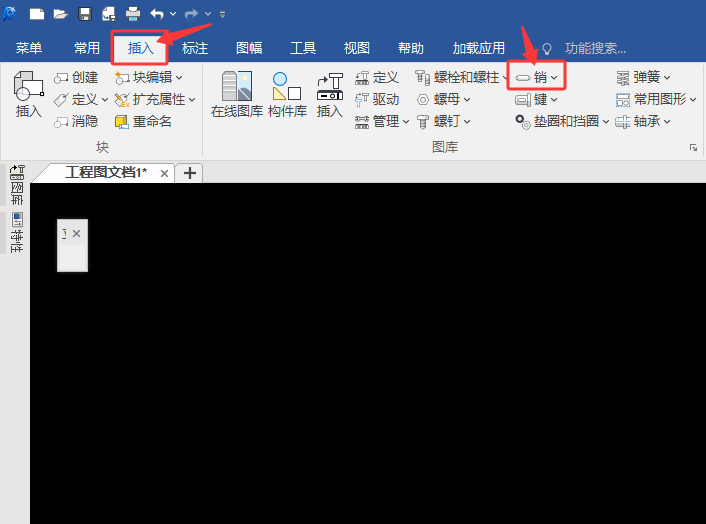
1、在CAXA CAD2024中,点击【插入】菜单,点击【销】选项。如下图:

CAXA CAD2024插入GB/T 119.1-2000圆柱销的详细方法第1步

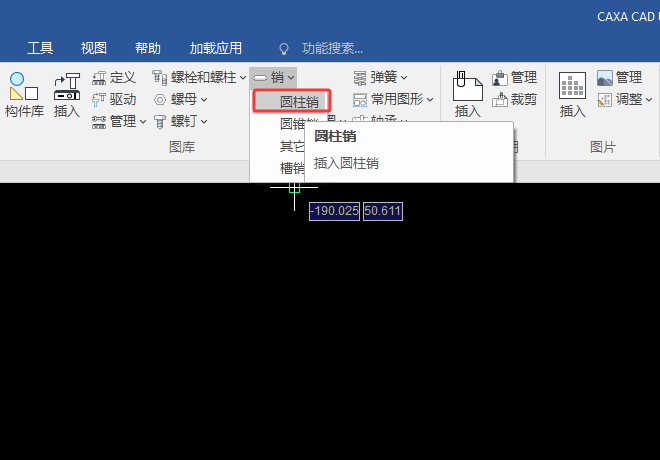
2、在【销】选项中,选择【圆柱销】选项,就可以插入圆柱销了。如下图:

CAXA CAD2024插入GB/T 119.1-2000圆柱销的详细方法第2步

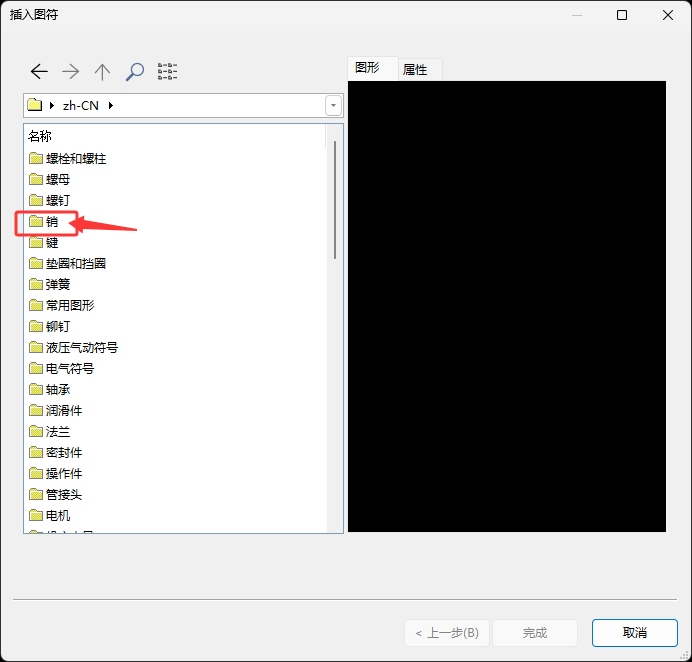
3、弹出【插入图符】面板,选择里面的【销】文件夹。如下图:

CAXA CAD2024插入GB/T 119.1-2000圆柱销的详细方法第3步

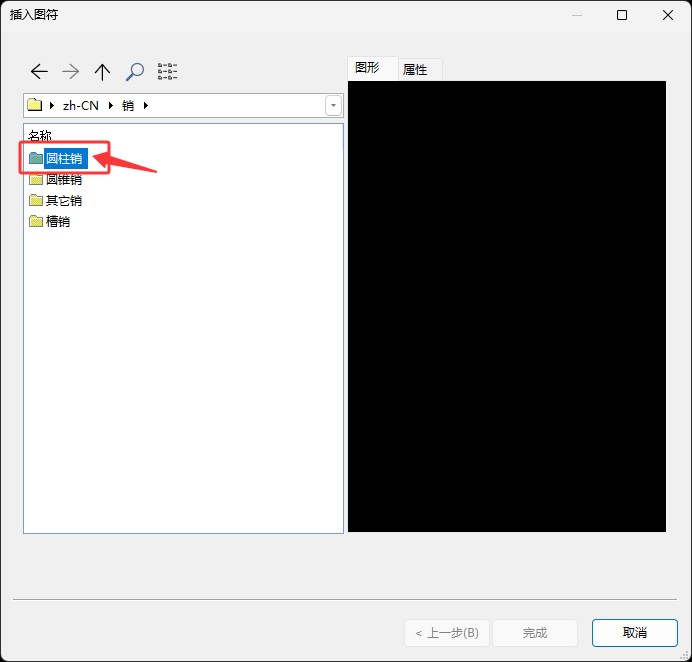
4、进入销后,双击【圆柱销】文档夹。如下图:

CAXA CAD2024插入GB/T 119.1-2000圆柱销的详细方法第4步

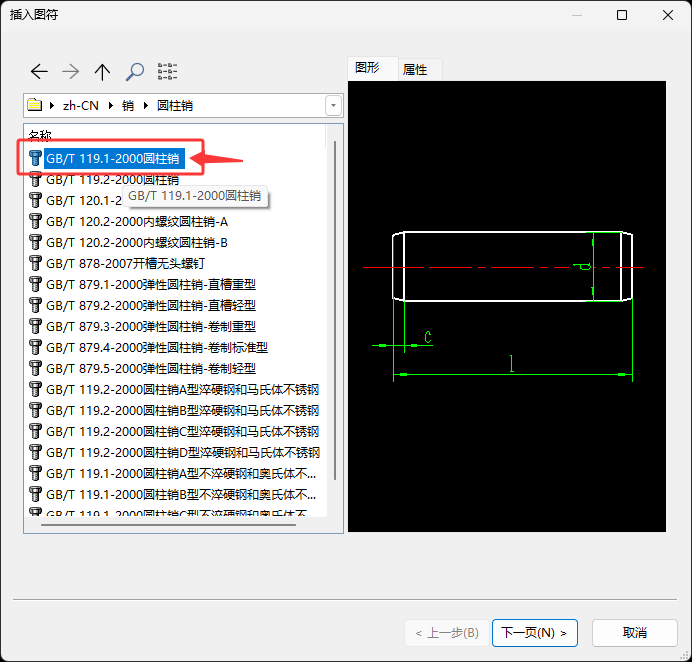
5、进入圆柱销文件夹后,双击GB/T 119.1-2000圆柱销,如下图:

CAXA CAD2024插入GB/T 119.1-2000圆柱销的详细方法第5步

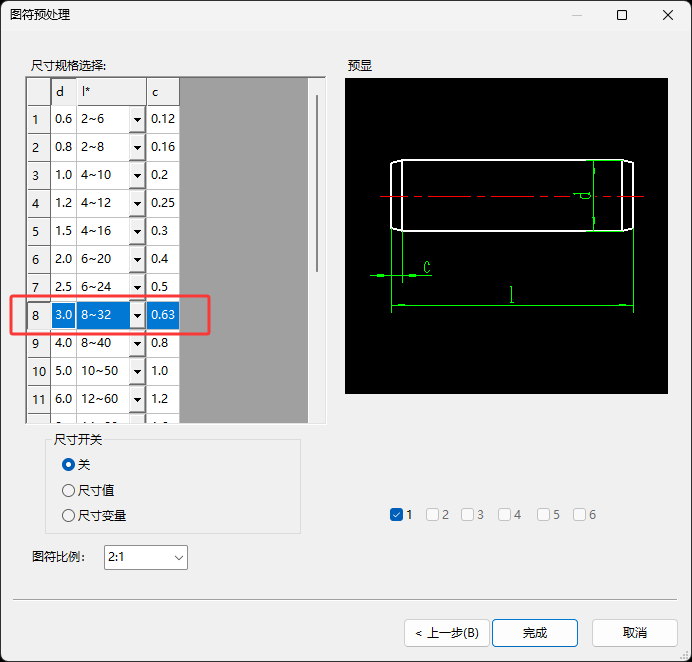
6、选择尺寸规格选对,在这里选择第8项。,如下图:

CAXA CAD2024插入GB/T 119.1-2000圆柱销的详细方法第6步

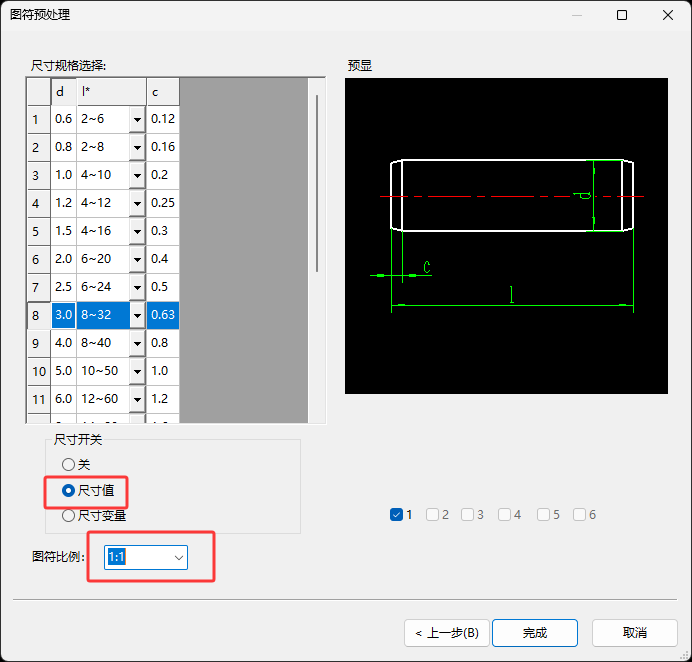
7、选择尺寸值,还有图符比例,如下图:

CAXA CAD2024插入GB/T 119.1-2000圆柱销的详细方法第7步

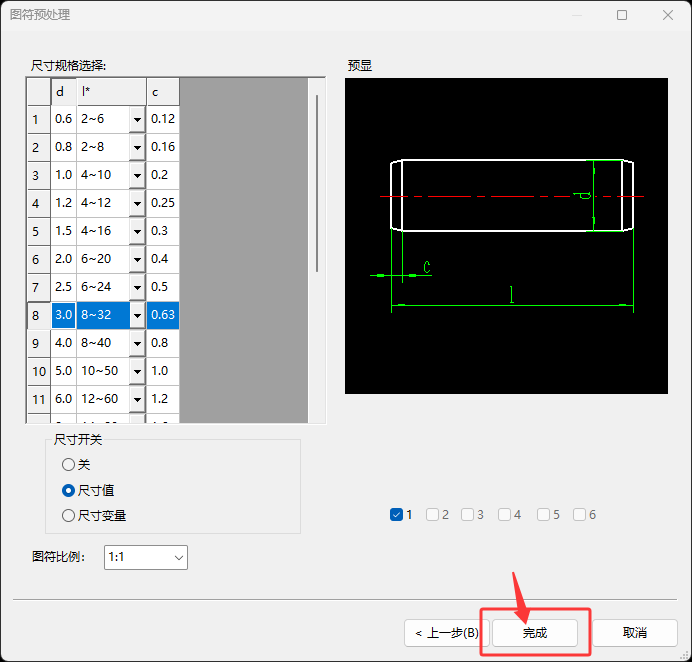
8、选择好后,点击【完成】即可,如下图:

CAXA CAD2024插入GB/T 119.1-2000圆柱销的详细方法第8步

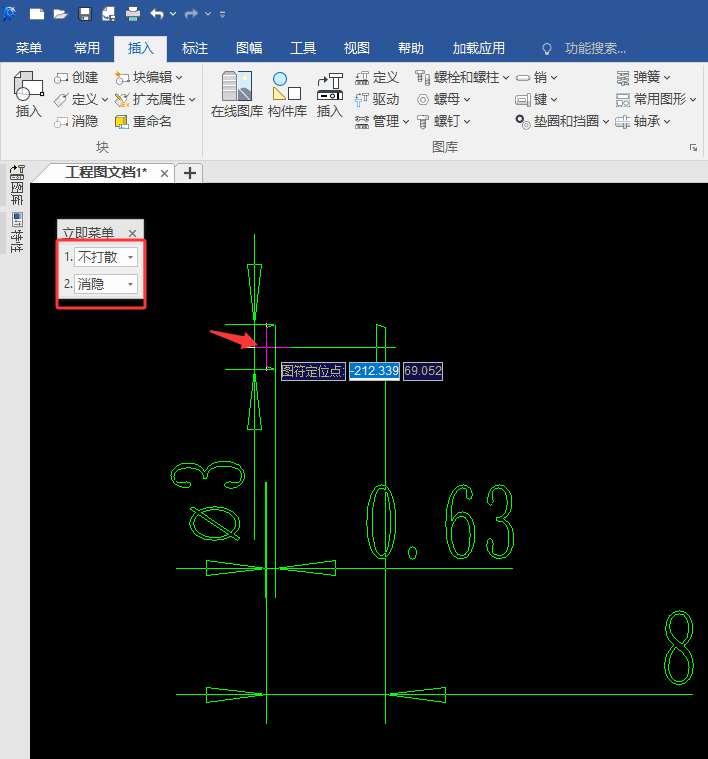
9、立即菜单中设置,想要的模式。如下图:

CAXA CAD2024插入GB/T 119.1-2000圆柱销的详细方法第9步

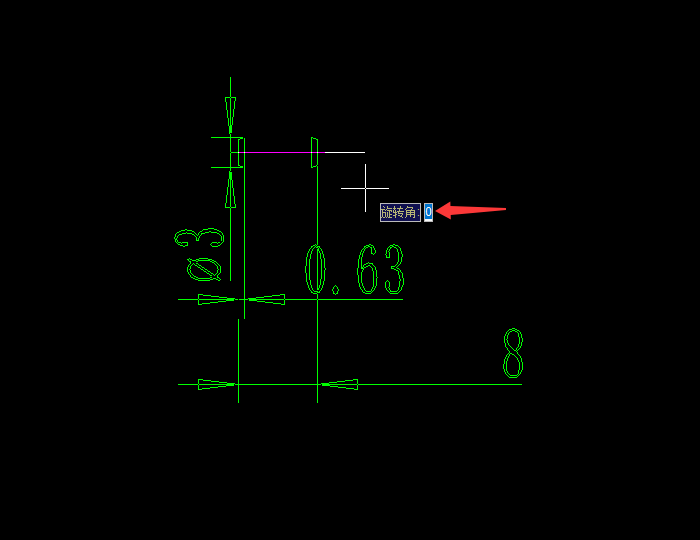
10、输入要旋转的角度对象。输入0即可。如下图:

CAXA CAD2024插入GB/T 119.1-2000圆柱销的详细方法第10步

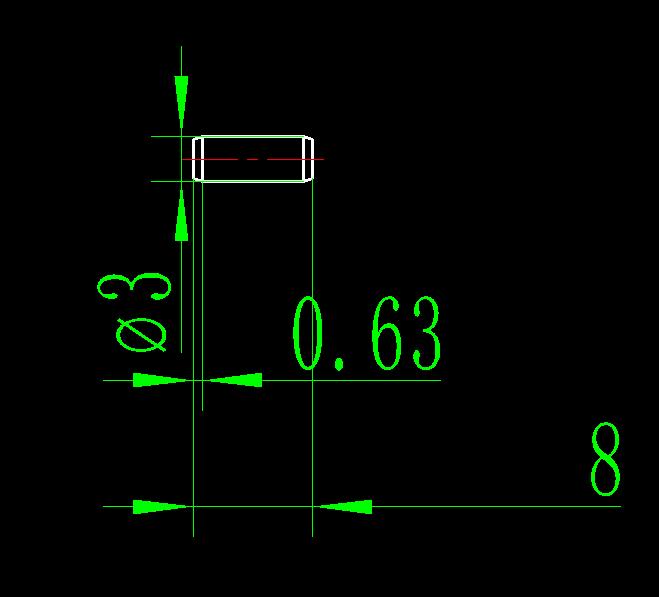
11、点击要插入的位置即可。如下图:

CAXA CAD2024插入GB/T 119.1-2000圆柱销的详细方法第11步

以上就是CAXA CAD2024插入GB/T 119.1-2000圆柱销的详细方法哦。希望你能帮助到大家。
热门
CAD教程:简单教你绘制三维实体机械零件图
CAD2020安装序列号和产品密钥
AutoCAD三维建模教程实例
AutoCAD绘制三维图入门实例教程
cad快捷键命令大全
CAD2021安装序列号和产品密钥
cad2016安装序列号和密钥
cad2018安装序列号和密钥
cad2014序列号和密钥
cad2018怎么调出或隐藏工具栏
CAD2022安装序列号和产品密钥
cad2017安装序列号和密钥