UG曲线中怎么使用艺术样条工具
时间:2025-08-24 22:45:55  作者:彭老师

在学习UG过程中,新手怎么学会UG曲线中怎么使用艺术样条工具呢?具体操作过程步骤如下:

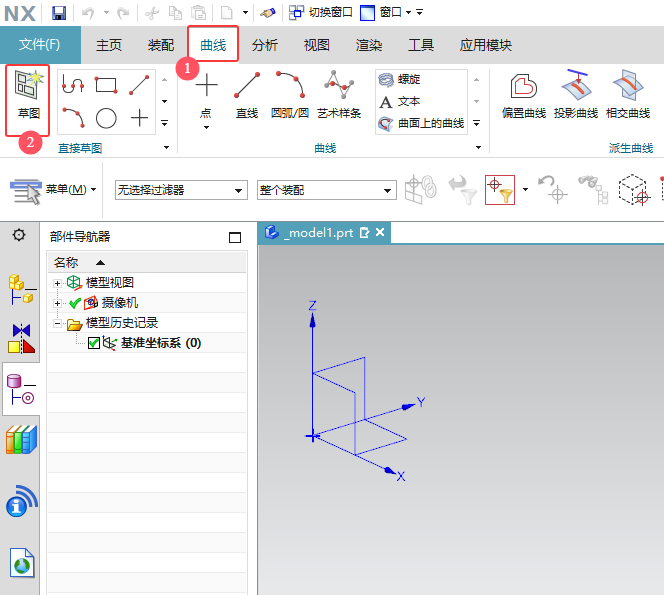
1、打开UG软件,新建空白文档,点击曲线菜单,再点击草图选项。

UG曲线中怎么使用艺术样条工具第1步

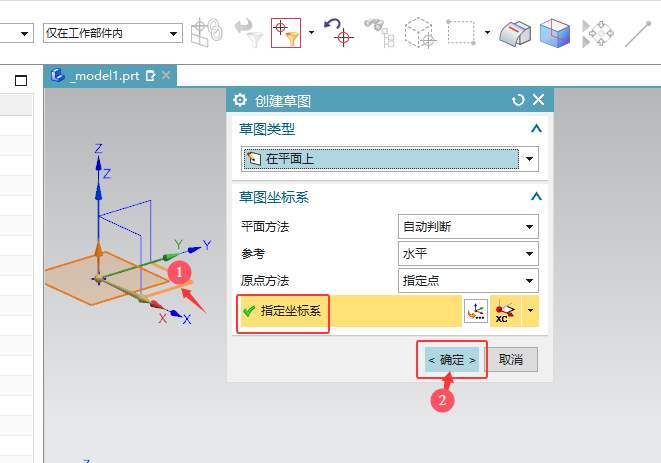
2、然后弹出创建草图面板,指定坐标系为XY基准坐标系,点击确定。

UG曲线中怎么使用艺术样条工具第2步

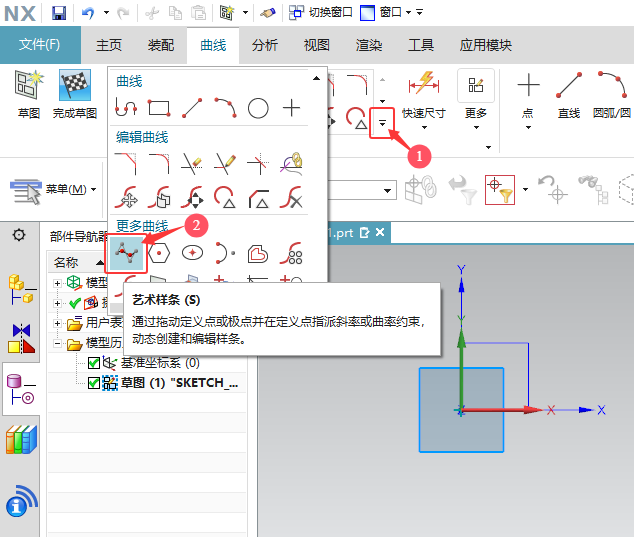
3、然后点击更多工具里面的艺术样条工具,通过拖动定义点或极点并在定义点指派斜率或曲率约束动态创建和编辑样条。

UG曲线中怎么使用艺术样条工具第3步

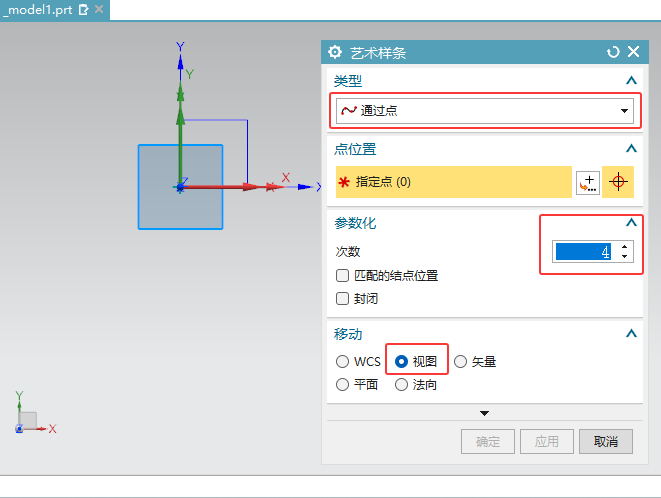
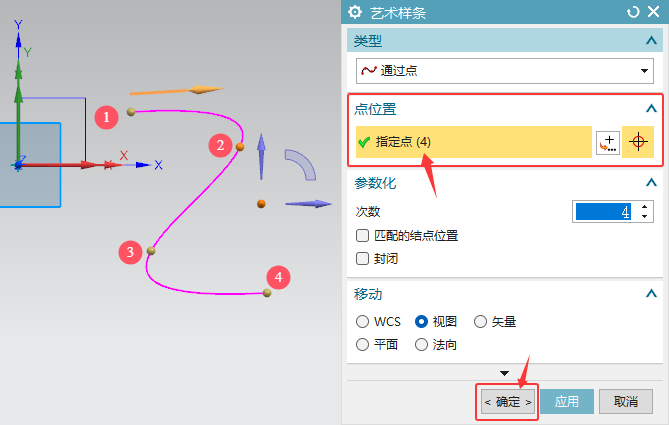
4、弹出艺术样条面板,类型选择通过点。参数化次数:4,勾选视图。

UG曲线中怎么使用艺术样条工具第4步

5、点击位置,点击四点位置,就可以创建一条艺术样条曲线。点击确定即可。

UG曲线中怎么使用艺术样条工具第5步

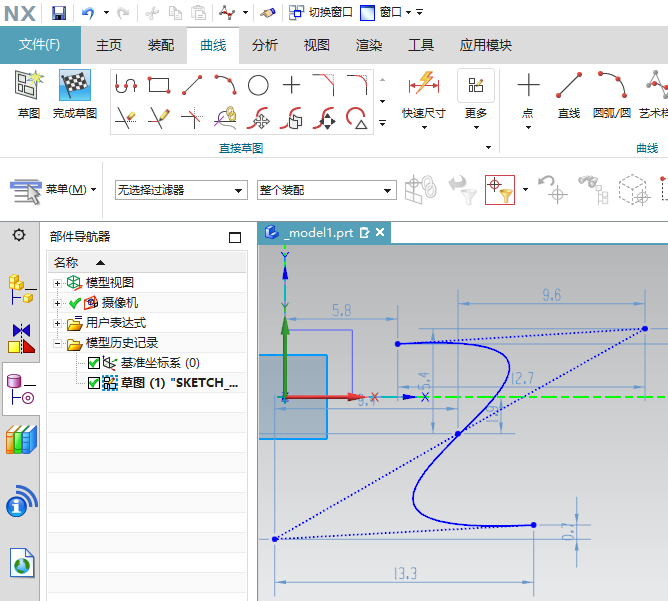
6、创建好了曲线后,点击完成草图。

UG曲线中怎么使用艺术样条工具第6步

  
热门
UGNX12.0安装教程与破解方法
UG12.0隐藏草图尺寸的方法
UG12.0拉伸实体的方法
UG怎么使用圆弧对象类型绘制草绘圆弧
UG12.0删除草图记录的方法
UG怎么用直线对象类型进行草绘图形?
UG如何绘制六边形草图
UG如何绘制草图椭圆
ug草图旋转后怎么恢复
UG如何偏置曲线?UG偏置曲线的方法
UG如何给草图倒圆角
UG实体上如何插入一个简单孔