|
|
|
|
| 在学习UG过程中,新手怎么使用UG草图里面的点工具?具体操作过程步骤如下: |
|
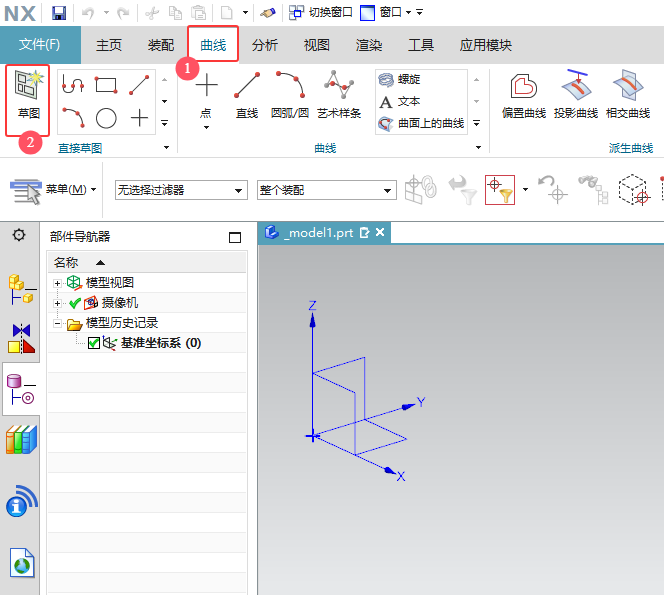
1、打开【UG】软件,新建【文档】,点击【曲线】选项,点击【草图】选项。
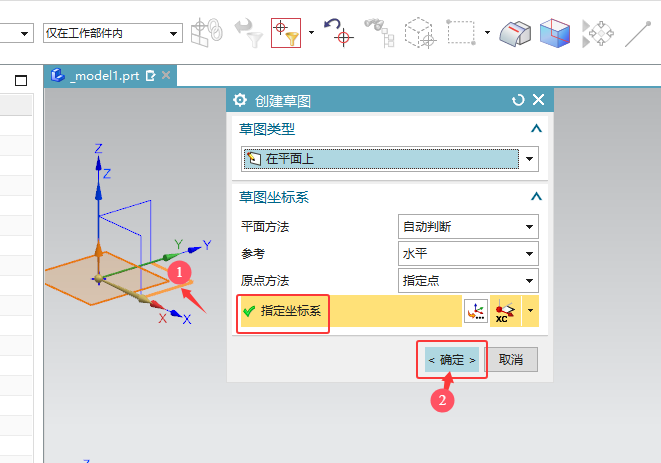
2、然后弹出【创建草图】面板,选择【XY基准平面】,点击【确定】。
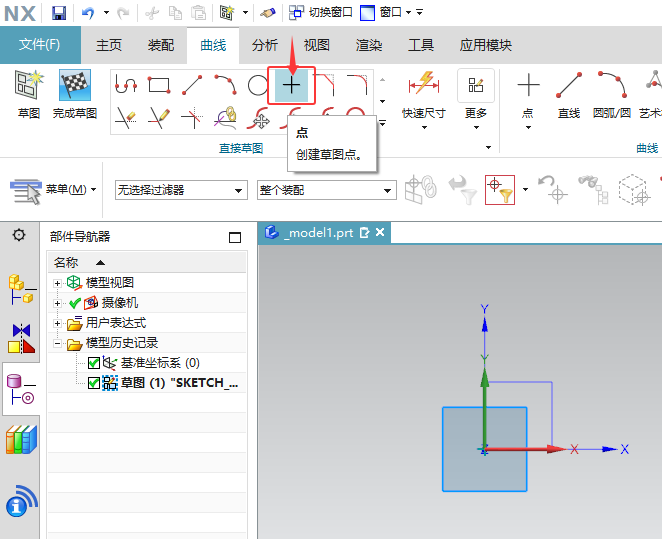
3、然后点击【直接草图】里面的【点】工具,创建草图点。
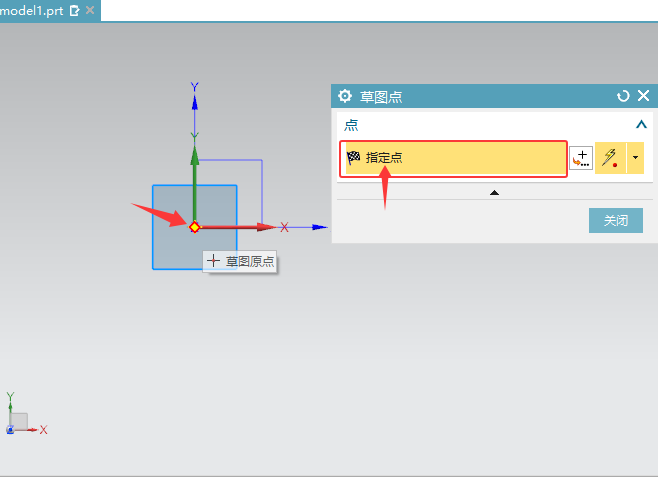
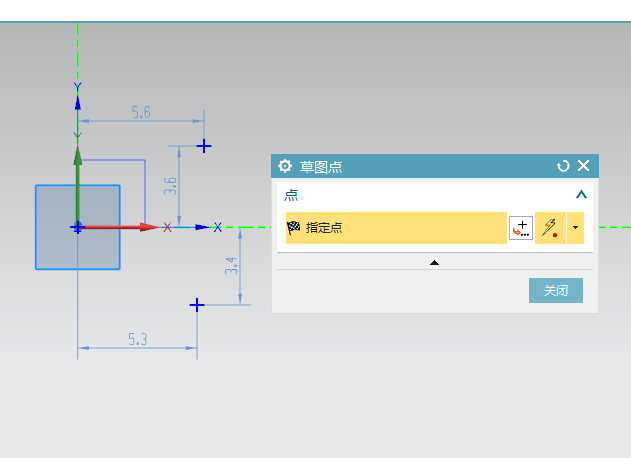
4、弹出【草图点】面板,点击【指定点】,选择绘图面的任意位置。
5、点击后就可以创建草图点,再点击【关闭】草图点面板即可。
 |
|
|
|
|
| 在学习UG过程中,新手怎么使用UG草图里面的点工具?具体操作过程步骤如下: |
|
1、打开【UG】软件,新建【文档】,点击【曲线】选项,点击【草图】选项。
2、然后弹出【创建草图】面板,选择【XY基准平面】,点击【确定】。
3、然后点击【直接草图】里面的【点】工具,创建草图点。
4、弹出【草图点】面板,点击【指定点】,选择绘图面的任意位置。
5、点击后就可以创建草图点,再点击【关闭】草图点面板即可。
|